
1Cómo se organiza la información
Todo en Saqmol cuelga de una misma cadena. Entenderla es entender la aplicación: cada dato del día se anota en una nave, y Saqmol sabe a qué lote, sector, línea y granja pertenece.
- EmpresaTodas sus granjas. La ve completa la administración.
- GranjaCada granja es autónoma: tiene sus propias líneas, sectores y naves.
- Línea de producciónReproductora, incubadora, engorde o postura. Aparece solo si la granja tiene su ficha.
- SectorUn grupo de naves de una misma línea.
- NaveLa galera o el galpón. Aquí se anota todo lo del día.
- LoteLas aves que ocupan la nave, con su número y su línea genética.
- Datos del díaRegistro diario, pesaje por muestra y lecturas de temperatura y humedad.
Palabras que usa Saqmol
- Línea de producción
- El tipo de producción: reproductora, incubadora, engorde o postura. Una granja puede tener varias; cada una tiene su ficha, sus sectores y su propio formulario de registro.
- Ficha de la línea
- Los datos de origen de las aves de esa línea en esa granja: país y granja de origen, raza, incubadora, programa de vacunación y datos de la granja. Que la ficha exista y esté activa es lo que hace aparecer la línea en todas las pantallas.
- Sector
- Agrupa naves de una misma línea (por ejemplo, «Sector A» de postura).
- Nave
- La galera, galpón o máquina donde están las aves. Todo dato del día se anota en una nave.
- Lote
- Las aves que ocupan una nave desde una fecha de inicio hasta su cierre. Lleva número de lote, línea genética (Hy-Line Brown, Cobb 500…) y aves iniciales. Una nave tiene un solo lote activo a la vez.
- Registro diario
- Los datos de una nave en un día: aves, edad, mortalidad, consumo y, según la línea, postura o incubación. Hay un solo registro por nave y por día.
- Pesaje por muestra
- El peso de cierto número de aves (o de huevos, en la incubadora), una por una. Su promedio es el peso real del registro de ese día.
- Lectura de ambiente
- Temperatura y humedad de una nave en un momento. Saqmol guarda la fecha y la hora de cada una.
- IEC
- Índice de estrés calórico: temperatura en °C más humedad relativa en %.
- Tabla
- Dos significados: los valores «tabla» son los esperados según la guía de la línea genética; las tablas de la base de datos son donde Saqmol guarda la información.
- Justificación
- El motivo que se escribe al corregir, eliminar o desactivar algo. Queda en la bitácora junto con quién lo hizo y cuándo.
- Bitácora
- El historial de todos los cambios. No se puede borrar.
- Activo, inactivo, suspendido
- Los sectores y las naves se desactivan; las granjas, las fichas y las cuentas se suspenden. En ambos casos la historia se conserva y ya no se aceptan datos nuevos.
2Niveles de acceso
Saqmol tiene dos niveles: Administrador y Representante de granja. El nivel de cada persona y las granjas que puede ver los define la administración al crear su cuenta, y se guardan en la tabla Usuarios. Saqmol los revisa en cada acción: no basta con ocultar un botón, el servidor rechaza lo que no corresponde.
En la práctica hay cuatro situaciones, que son las cuatro opciones de «Ver como» en la demo:
Administración nivel Administrador
Ve y controla todas las granjas, incluidas las suspendidas. Es la única que crea granjas y cuentas, decide qué granjas ve cada representante, mantiene las listas desplegables y revisa la seguridad. Puede registrar datos de cualquier fecha pasada, ver los registros eliminados y restaurarlos.
Encargado de granja nivel Representante, con una granja
Trabaja solo en su granja. La granja es autónoma: el encargado arma sus sectores, naves y lotes, agrega y edita las fichas de sus líneas, y anota los registros, pesajes y lecturas. Puede registrar hoy y hasta 7 días atrás. No ve otras granjas, ni las cuentas, ni las listas, ni la seguridad.
Representante de varias granjas nivel Representante, con dos o más granjas
Igual que el encargado, pero con un selector Granja en la franja de filtros. Trabaja una granja a la vez: todo lo que ve y anota corresponde a la granja elegida. Para pasar a la otra, la cambia en el selector. Nunca ve dos granjas mezcladas.
Primer ingreso cualquier nivel, con contraseña temporal
Una cuenta recién creada (o a la que se le restableció la contraseña) solo puede hacer una cosa: crear su propia contraseña. Hasta que lo haga, Saqmol no le muestra ningún dato. Vea Entrar a Saqmol.
Quién puede hacer qué
| Acción | Administración | Representante |
|---|---|---|
| Ver | ||
| Ver granjas | Todas, también las suspendidas | Solo las asignadas y activas, una a la vez |
| Comparar varias granjas en el dashboard | Sí | No |
| Ver registros eliminados | Sí | No |
| Bitácora | Toda | Los cambios de sus granjas (sin los de cuentas) |
| Datos del día | ||
| Crear registros, pesajes y lecturas | Cualquier fecha pasada o de hoy | Hoy y hasta 7 días atrás |
| Corregir o eliminar registros y pesajes | Sí, con justificación | Sí, de sus granjas, con justificación |
| Eliminar lecturas de ambiente | Sí, con justificación | Sí, de sus granjas, con justificación |
| Restaurar un registro eliminado | Sí | No |
| Estructura de la granja | ||
| Crear, renombrar, desactivar y eliminar sectores y naves | En cualquier granja | En su granja |
| Iniciar, editar, cerrar, reabrir y eliminar lotes | En cualquier granja | En su granja |
| Agregar y editar la ficha de una línea | En cualquier granja | En su granja (no si la línea está suspendida) |
| Suspender, activar o eliminar una línea | Sí | No |
| Administración | ||
| Crear, editar, suspender y eliminar granjas | Sí | No |
| Crear cuentas, asignar granjas, suspender, restablecer contraseñas y eliminar cuentas | Sí | No |
| Mantener las listas desplegables | Sí | No |
| Verificar la integridad y ver los ingresos | Sí | No |
- Una persona de la administración no puede cambiar su propio nivel, suspenderse ni eliminarse, y siempre debe quedar al menos un administrador activo.
- Si a un representante se le suspenden todas sus granjas, Saqmol le muestra «Cuenta sin acceso» hasta que la administración active alguna.
3Entrar a Saqmol
No hay forma de crearse una cuenta: solo la administración crea cuentas. Cada persona entra con su correo y su contraseña.
3.1 La administración crea la cuenta
- En Usuarios, oprima Nuevo usuario.
- Escriba el nombre, el correo y el teléfono; elija el nivel (Representante de granja o Administrador) y, si es representante, marque sus granjas. Vea el formulario de usuario.
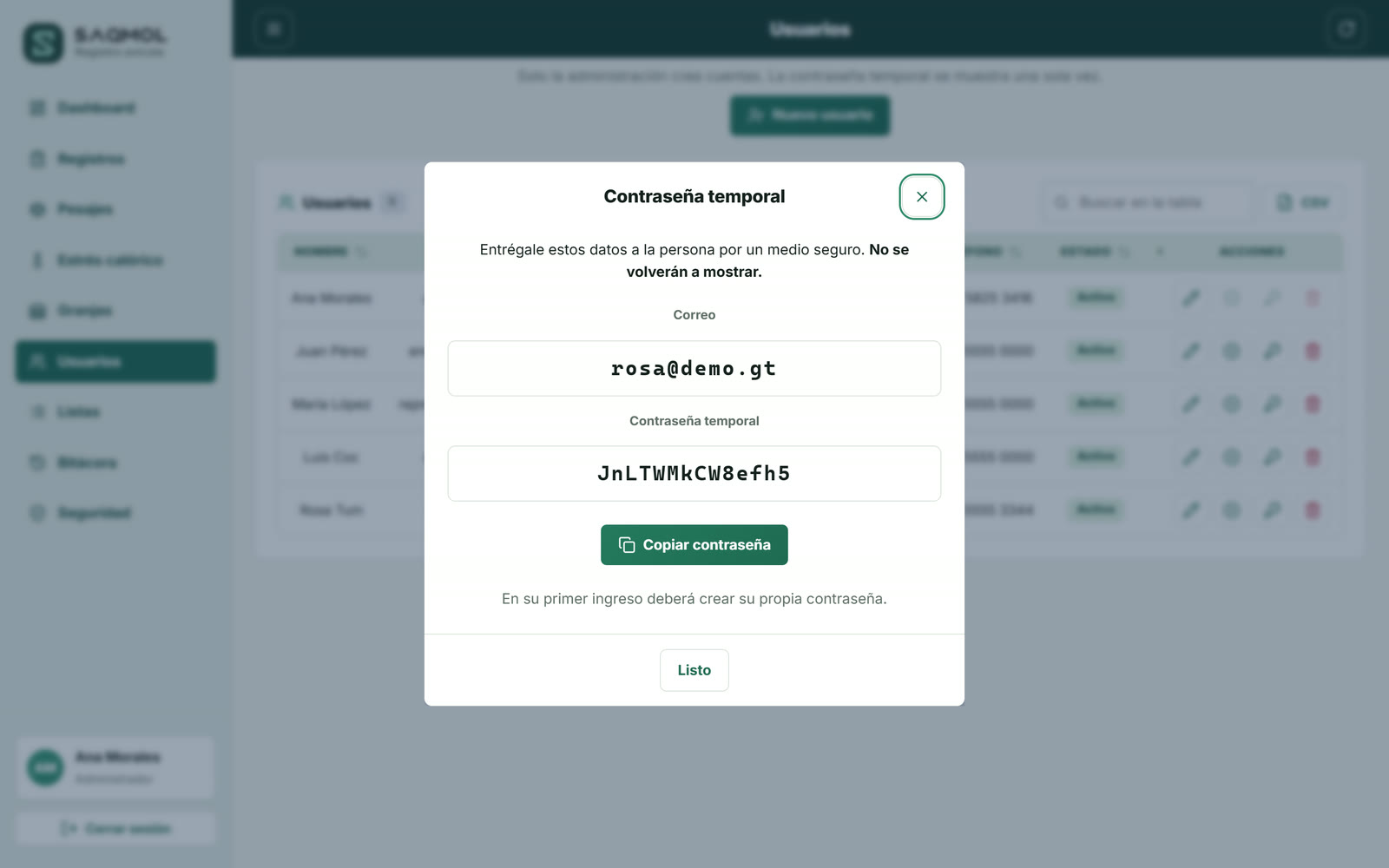
- Oprima Crear usuario. Saqmol genera una contraseña temporal y la muestra una sola vez, con un botón para copiarla.
- Entréguele el correo y la contraseña temporal a la persona por un medio seguro.
3.2 La persona entra por primera vez
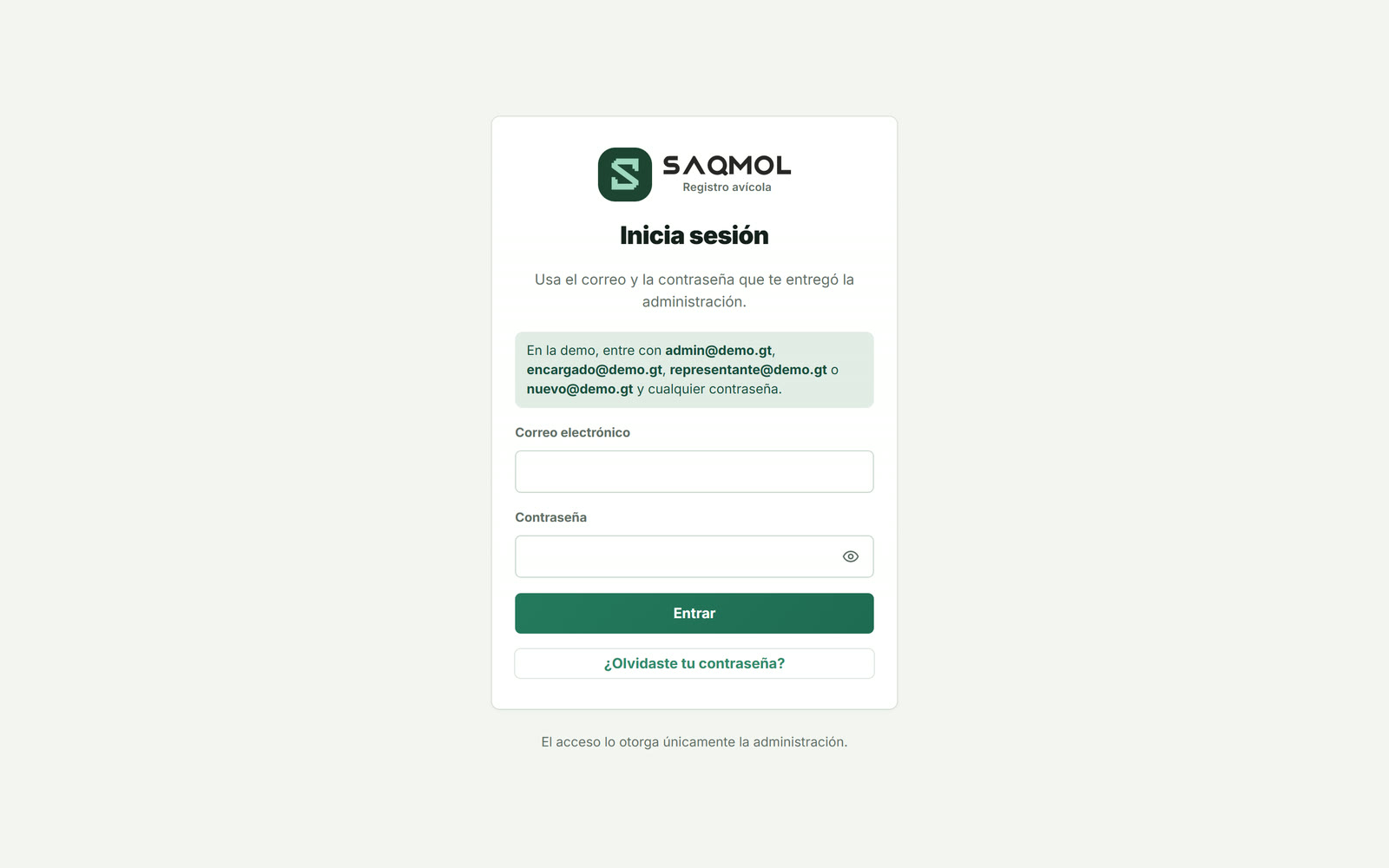
- Abre Saqmol y escribe su correo y la contraseña temporal.
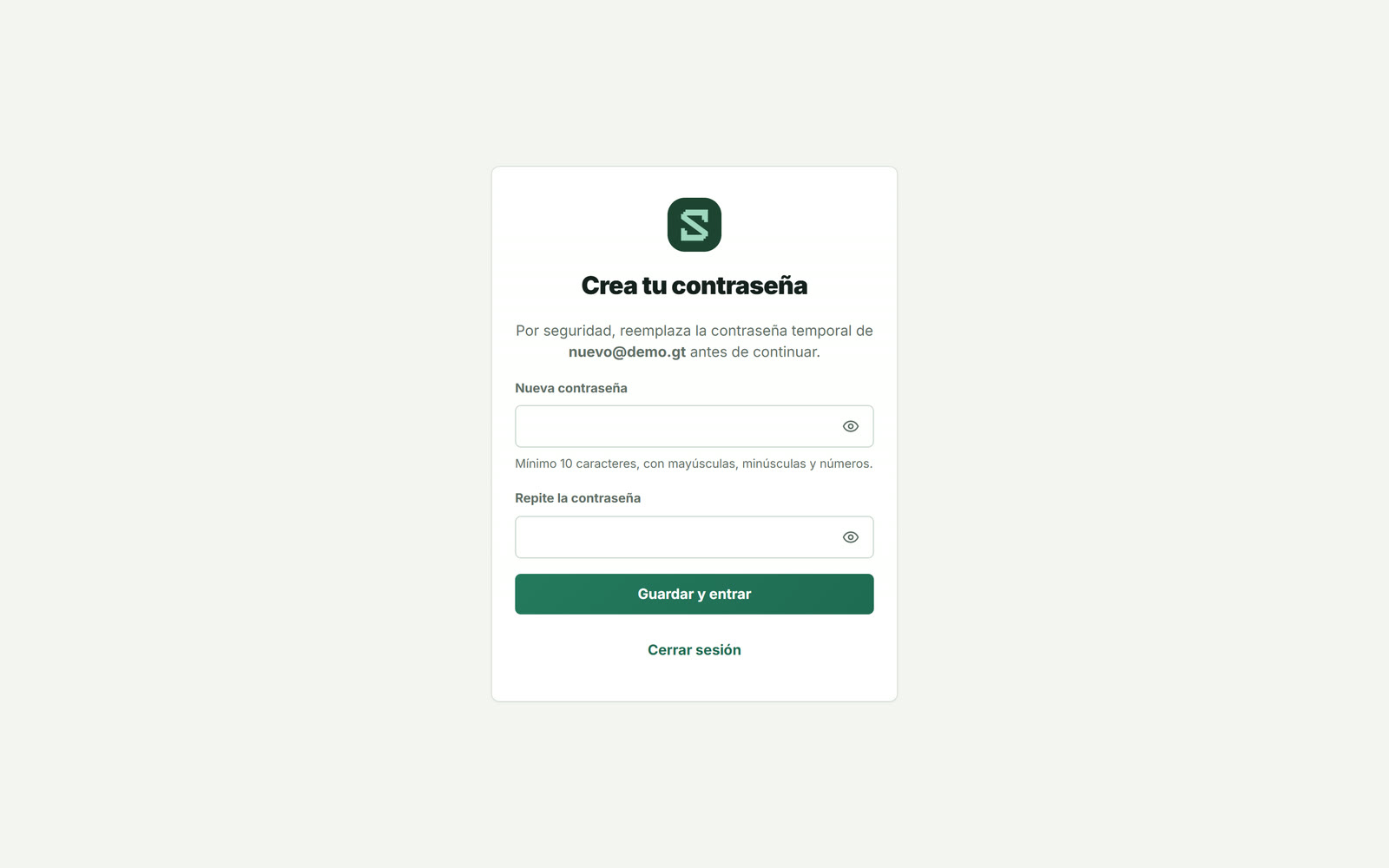
- Saqmol le pide crear su propia contraseña (mínimo 10 caracteres) y escribirla dos veces.
- Al guardar, Saqmol confirma el cambio y la deja entrar a su pantalla de inicio. Desde ese momento usa su contraseña nueva; la temporal ya no sirve.
3.3 Durante el uso
- Olvidé mi contraseña: en la pantalla de inicio, escriba su correo y use «¿Olvidaste tu contraseña?» para recibir un enlace. La administración también puede restablecerla desde Usuarios, lo que genera otra contraseña temporal.
- La sesión se cierra sola tras 30 minutos sin uso, y al cerrar la pestaña del navegador. Pensado para computadoras compartidas.
- Cerrar sesión: botón al pie del menú.
- Si la administración suspende la cuenta o la granja, el acceso se corta en la siguiente acción.
4Lo que es igual en todas las pantallas
Menú
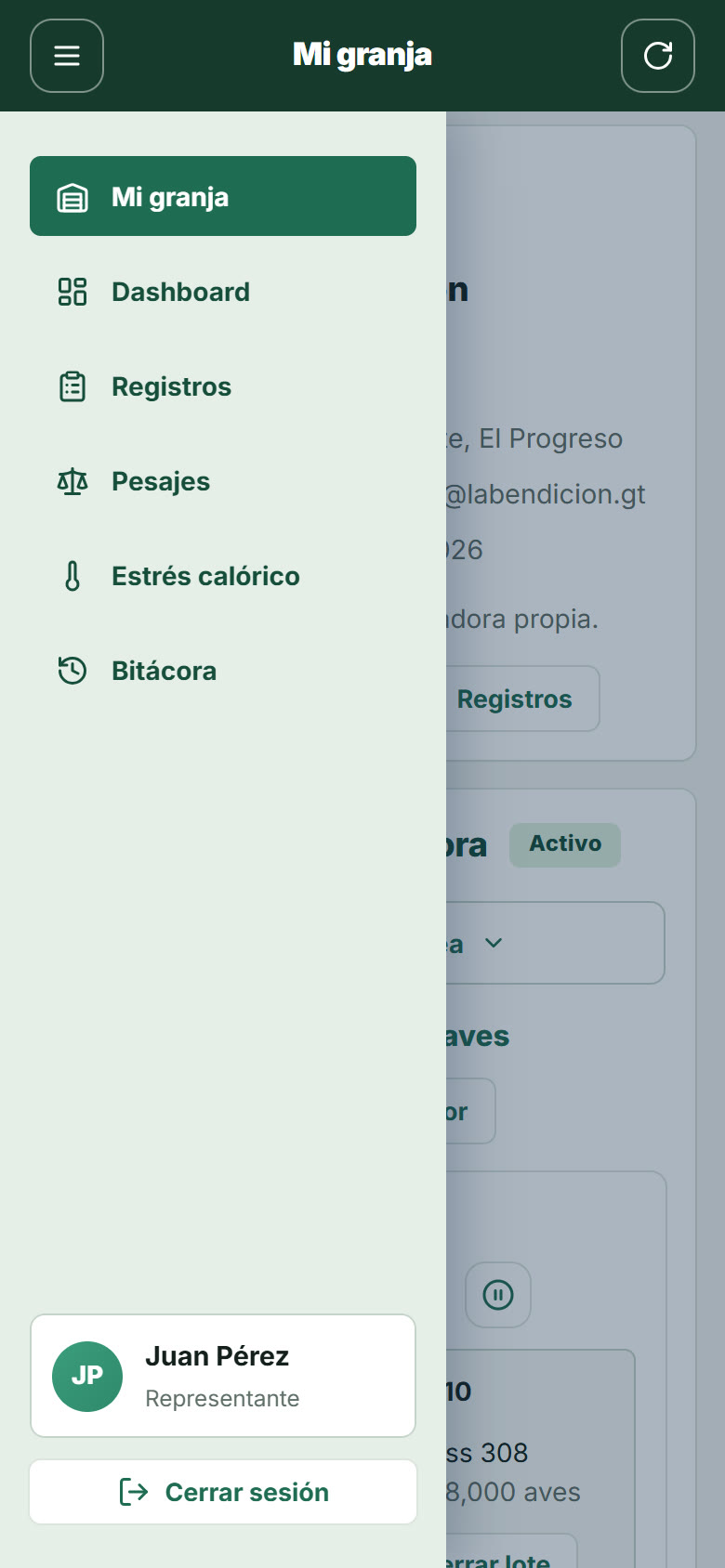
En la computadora, el menú está a la izquierda y el botón ☰ lo oculta o lo muestra. En el celular el menú arranca oculto: ☰ lo abre y lo cierra. El botón ⟳ de la esquina vuelve a cargar los datos.
La franja de filtros
Las pantallas de datos tienen arriba una franja verde con filtros. Lo que elija ahí vale para todo lo que se ve debajo.
| Filtro | Para qué sirve | Dónde aparece |
|---|---|---|
| Granjas / Granja | La administración elige una, varias o todas. El representante con varias granjas elige con cuál trabajar. | Dashboard, Registros, Pesajes, Estrés calórico, Mi granja |
| Línea | Reproductora, incubadora, engorde o postura. Solo aparecen las líneas que tienen ficha. | Dashboard, Registros, Pesajes, Estrés calórico |
| Sector y Nave | Limita a un sector o a una nave. | Registros, Pesajes, Estrés calórico (con una granja elegida) |
| Desde / Hasta | El rango de fechas. Arranca en los últimos 90 días. | Todas las de datos, Bitácora y Seguridad |
| Rango rápido | 30 días, 90 días, 6 meses, 1 año o todo. | Igual que Desde / Hasta |
| Agrupar por | Resume por día, semana o mes en los gráficos y en el resumen. | Dashboard |
| Ver pesos en | Muestra todos los pesos en gramos, kilogramos o libras. Solo cambia cómo se ven: lo guardado no cambia. | Dashboard, Registros, Pesajes |
Tablas
- Oprima el encabezado de una columna para ordenarla de la A a la Z (o de menor a mayor); otra vez, de la Z a la A.
- «Buscar en la tabla» filtra las filas que contienen lo que escriba.
- CSV descarga la tabla completa para abrirla en una hoja de cálculo. En Pesajes, el CSV incluye cada peso de la muestra.
Gráficos
Pase el cursor (o el dedo) sobre un gráfico para ver los valores. El botón PNG descarga el gráfico como imagen, con su título. La línea real va en verde; la de tabla o la meta, en gris punteado.
Ventanas de formulario
- Los campos con * son obligatorios. Si falta alguno, Saqmol le dice cuál antes de guardar.
- Al corregir o eliminar, Saqmol pide una justificación de al menos 10 caracteres, que queda en la bitácora.
- Al guardar aparece un aviso verde arriba. Si algo no se pudo, el aviso es rojo y explica por qué.
5Las pantallas, una por una
Mi granja representante · Granja administración, al abrir una granja
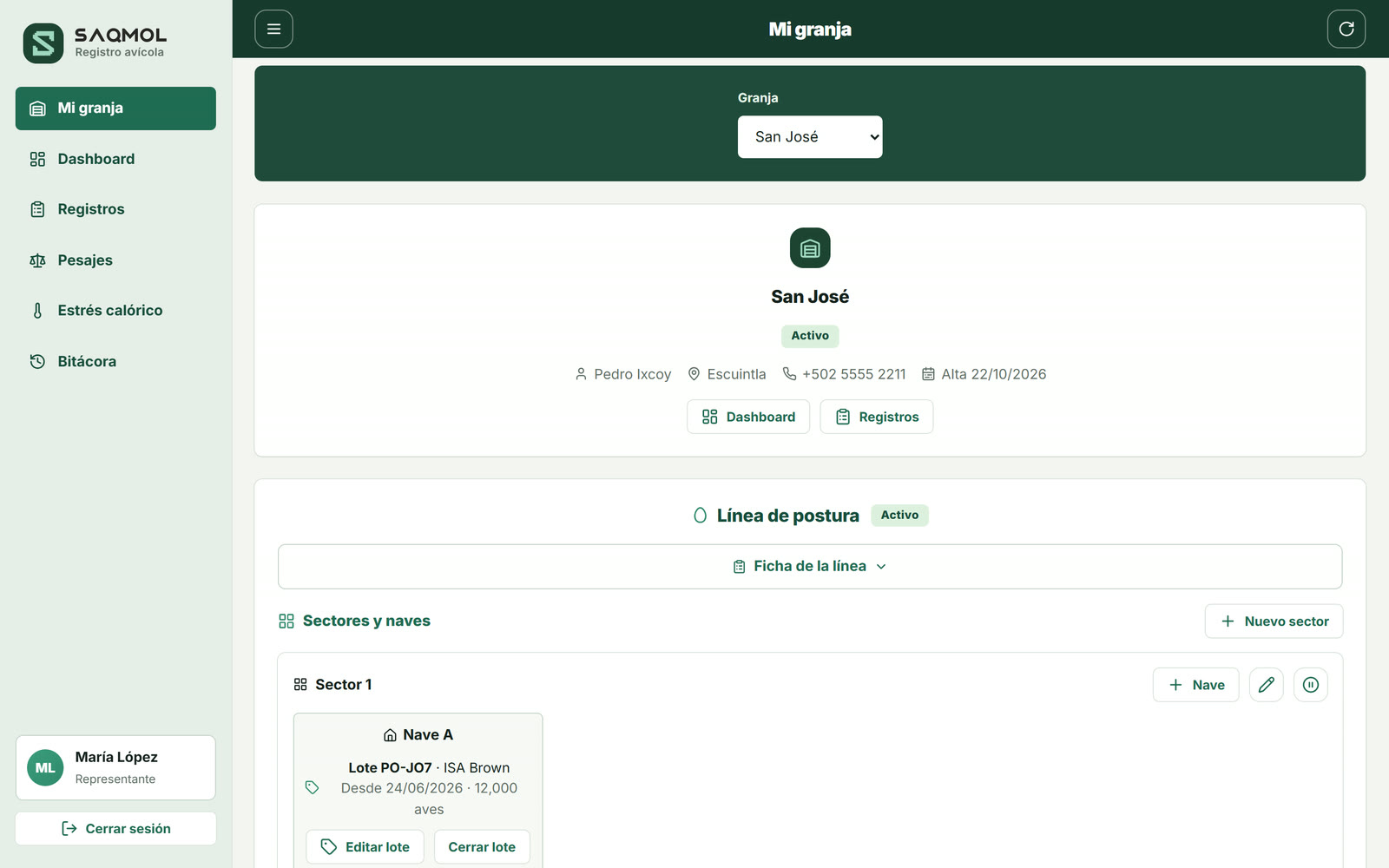
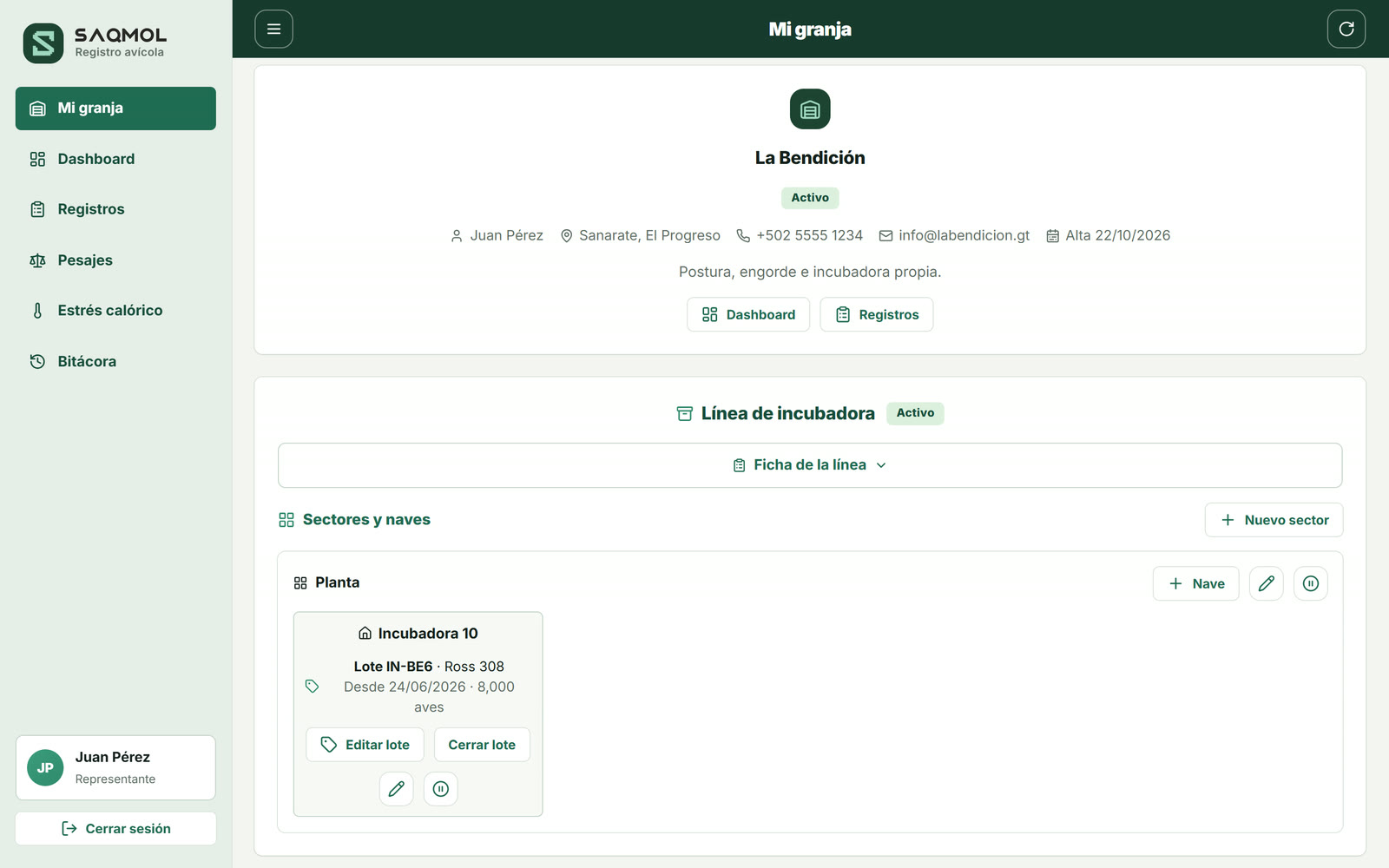
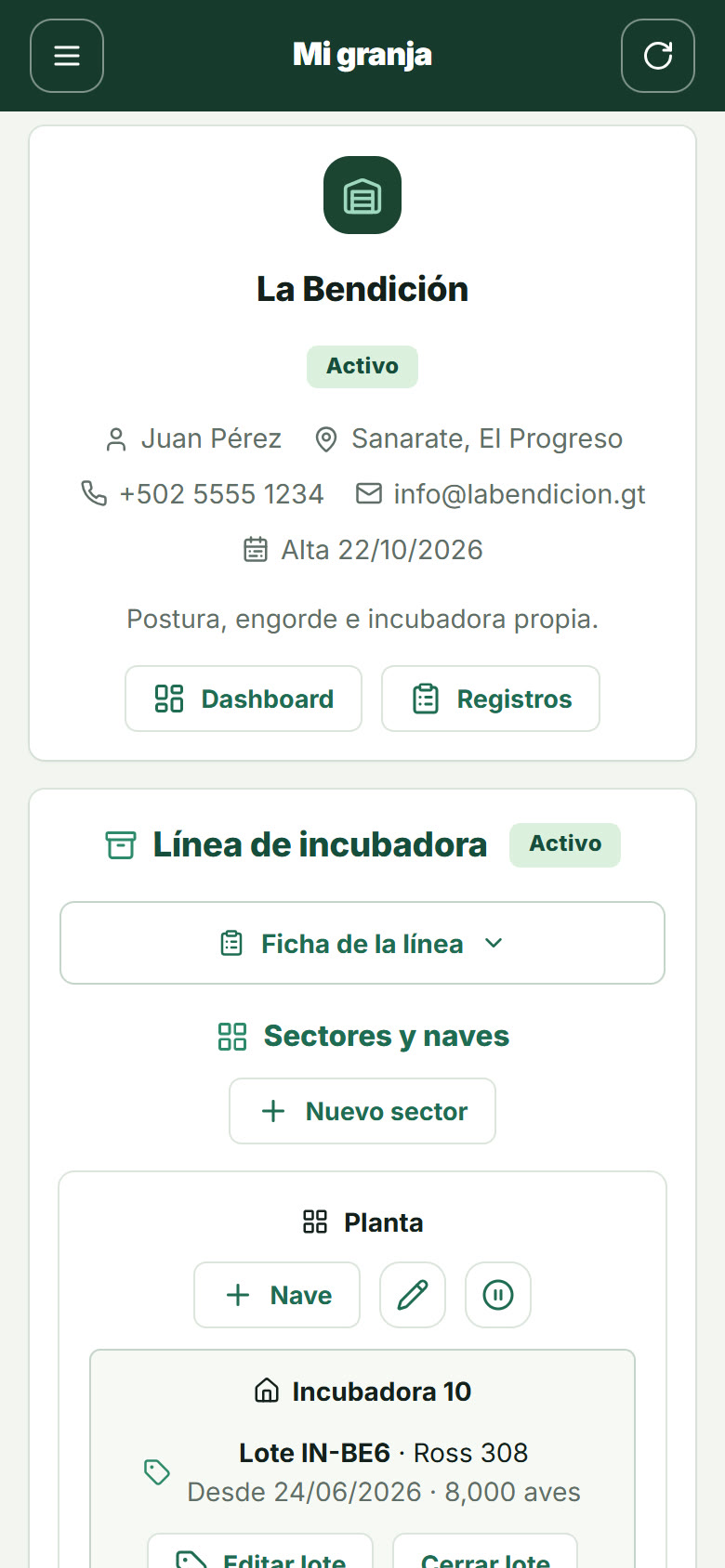
La ficha completa de una granja. Es la pantalla de inicio del representante.
- Arriba: nombre, estado, propietario, ubicación, teléfono, correo, fecha de alta y notas, con accesos al Dashboard y a los Registros de esa granja.
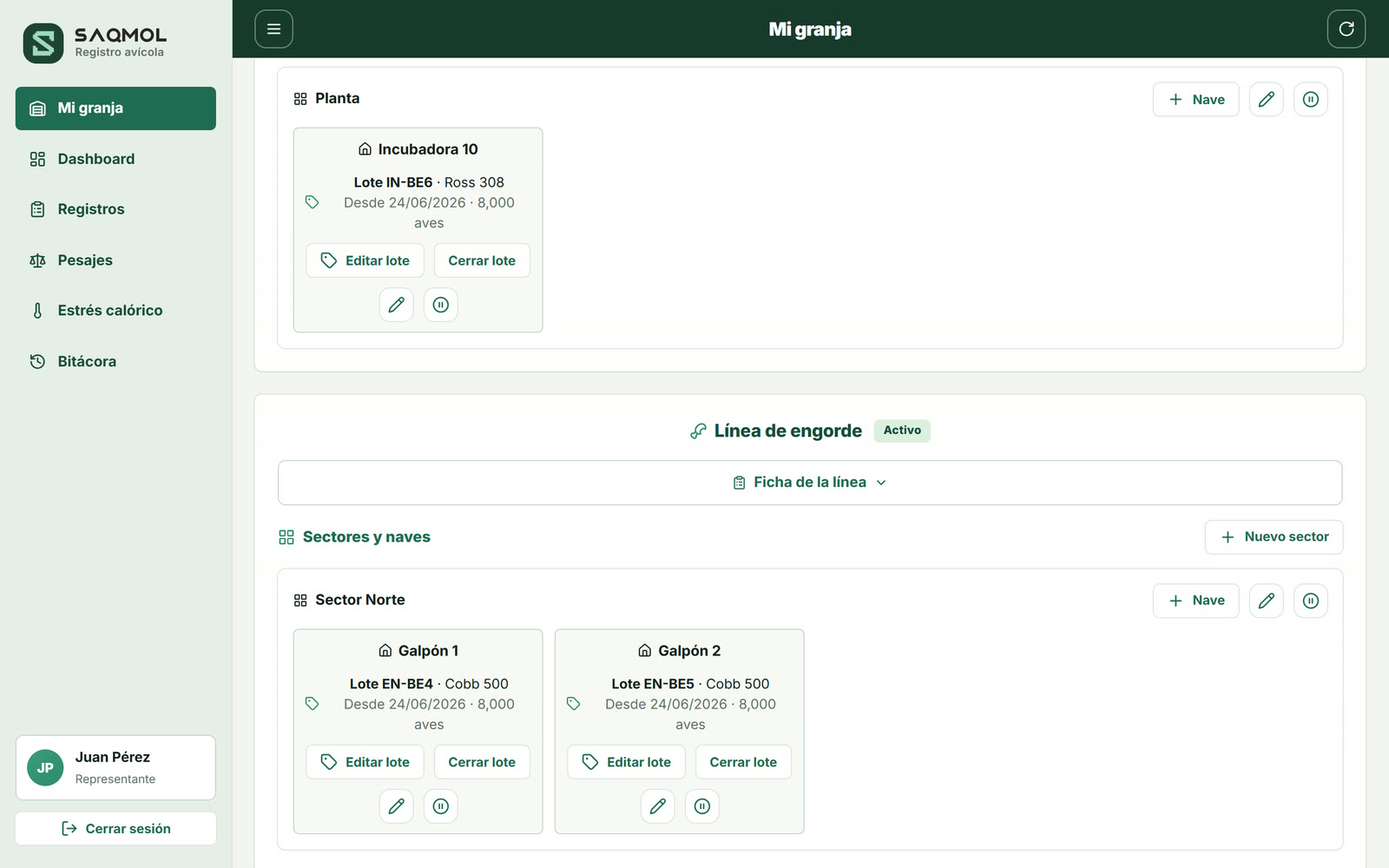
- Una tarjeta por línea de producción, con su estado y:
- Ficha de la línea (se abre y se cierra) con el botón Editar ficha.
- Sectores y naves: cada sector con sus botones + Nave, ✎ renombrar y ⏸ desactivar; cada nave con su lote activo (número, genética, fecha de inicio y aves) y los botones Editar lote, Cerrar lote o Iniciar lote, ✎ y ⏸.
- Nuevo sector para agregar un sector a esa línea.
- El historial de lotes cerrados de cada nave.
- Agregar línea: si la granja no tiene alguna de las cuatro líneas, aparece el botón para agregarla llenando su ficha.
- La administración ve además los botones para suspender o eliminar la granja y las líneas, y para agregar representantes a la granja.
Tablas que cambia: Perfiles (fichas), Sectores, Naves, Lotes y Bitácora.
Dashboard ambos niveles
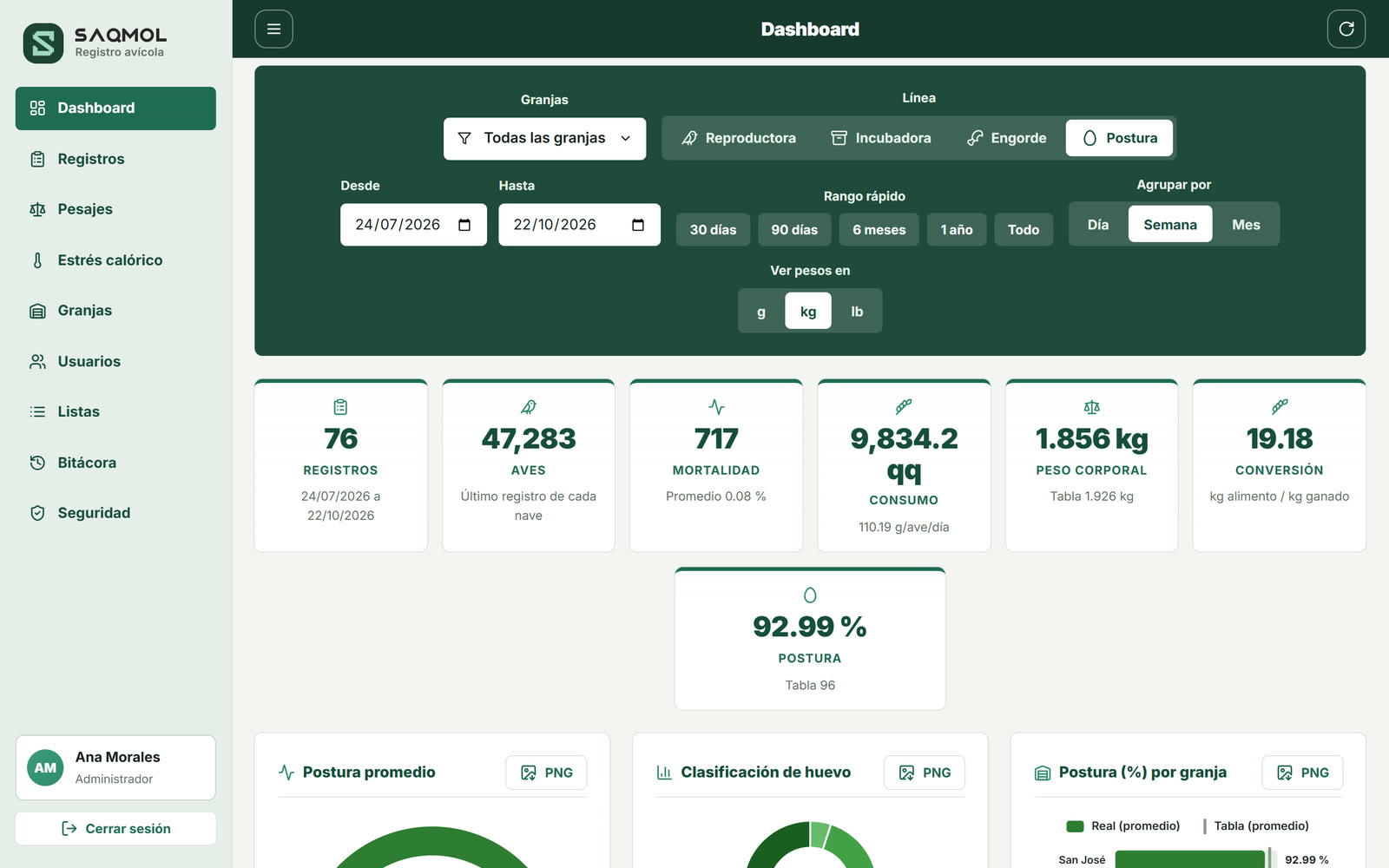
El resumen de la producción de la línea elegida, en el rango de fechas elegido. La administración ve todas las granjas o las que filtre; el representante, la granja activa.
- Indicadores: registros, aves (último registro de cada nave), mortalidad, consumo en quintales y g/ave/día, peso corporal contra tabla, conversión alimenticia y, según la línea, postura contra tabla o porcentaje de nacimiento.
- Panorama: un medidor (postura contra tabla; peso contra tabla en engorde y reproductora; % de nacimiento en incubadora), una dona (clasificación de huevo; nacidos y no nacidos; aves por nave o granja) y barras horizontales que comparan granjas (administración, con varias) o naves (una granja).
- Tendencias: gráficos de área, línea y columnas por día, semana o mes, con la referencia de tabla.
- Tabla comparativa y resumen por periodo, descargables en CSV.
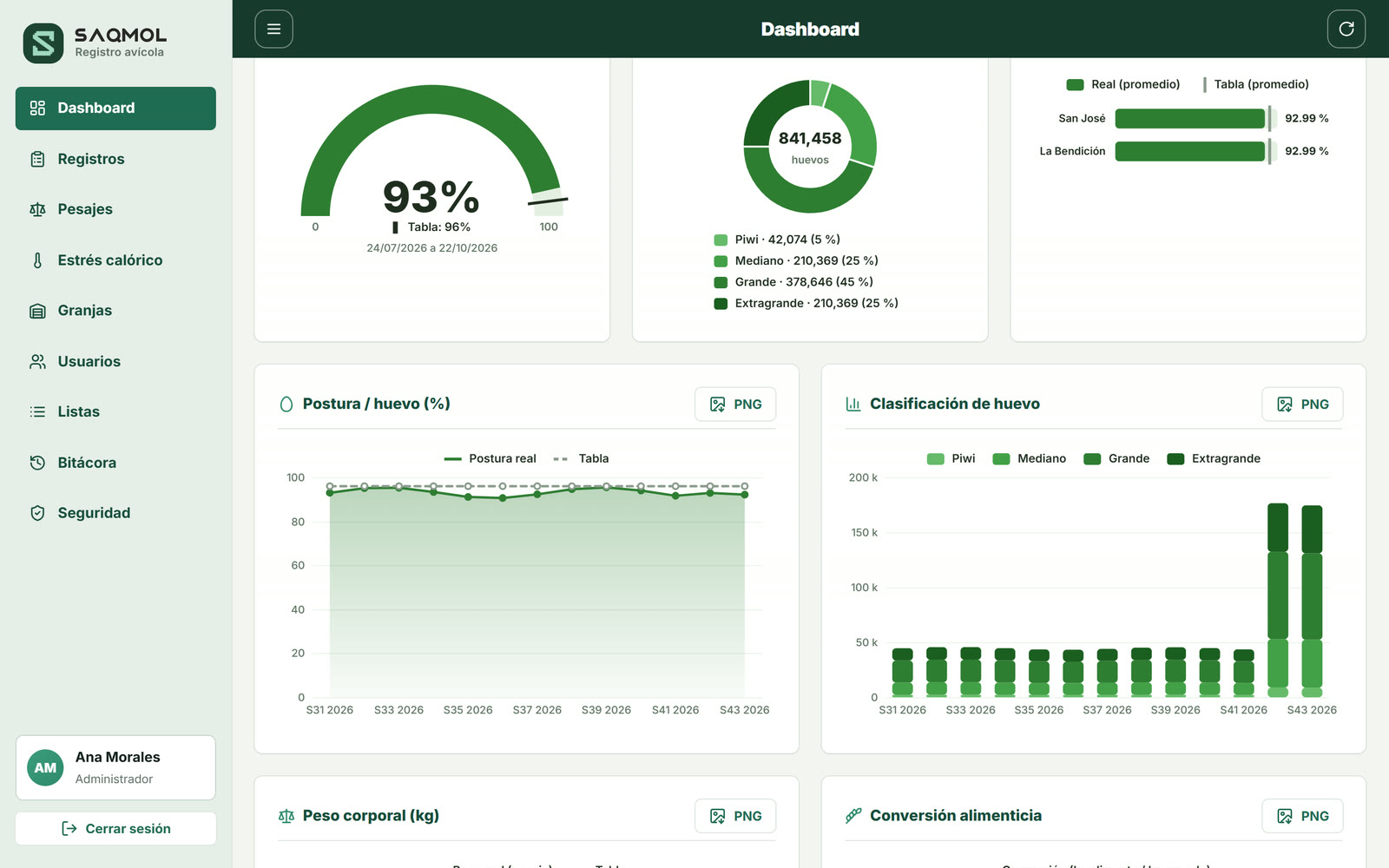
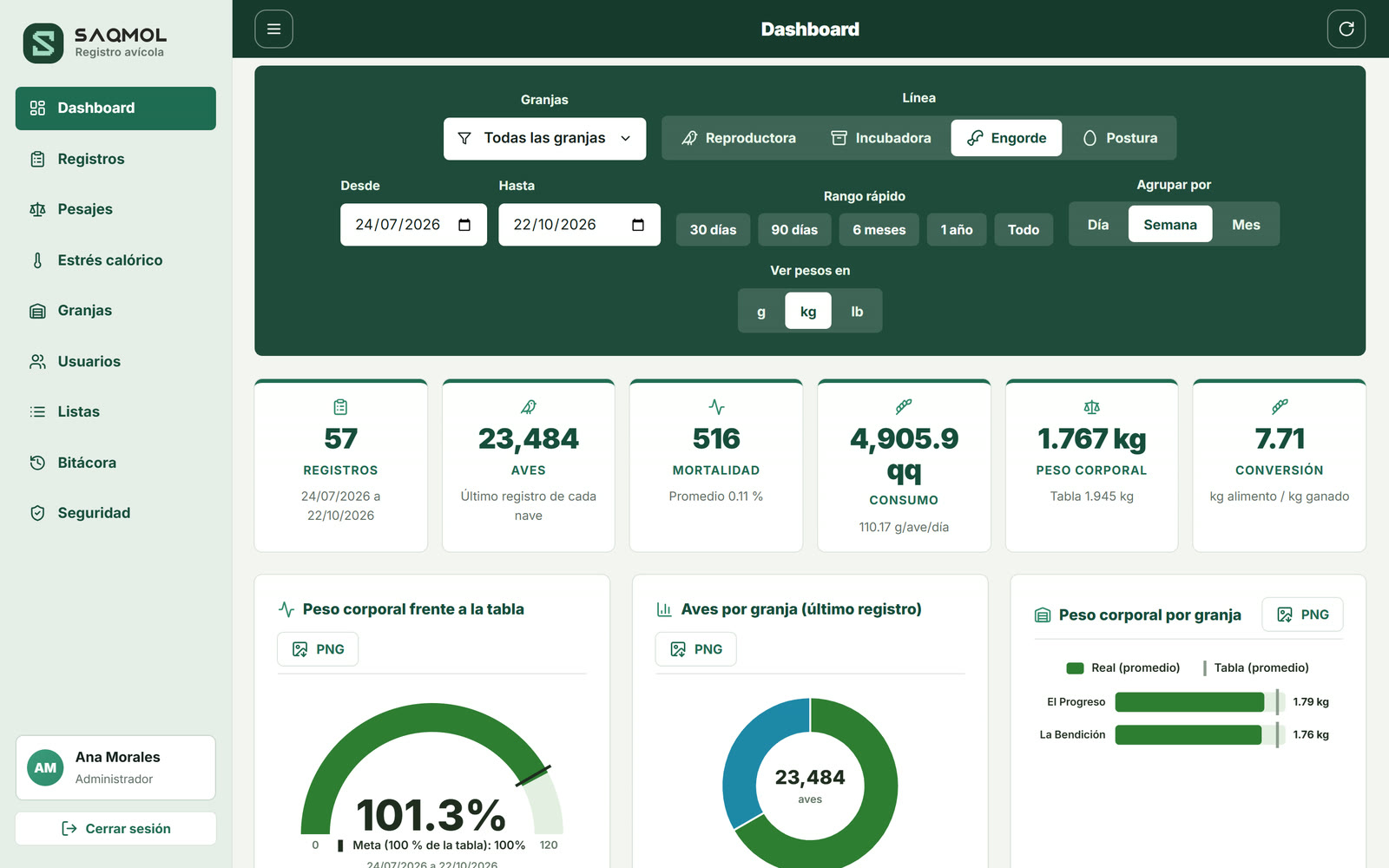
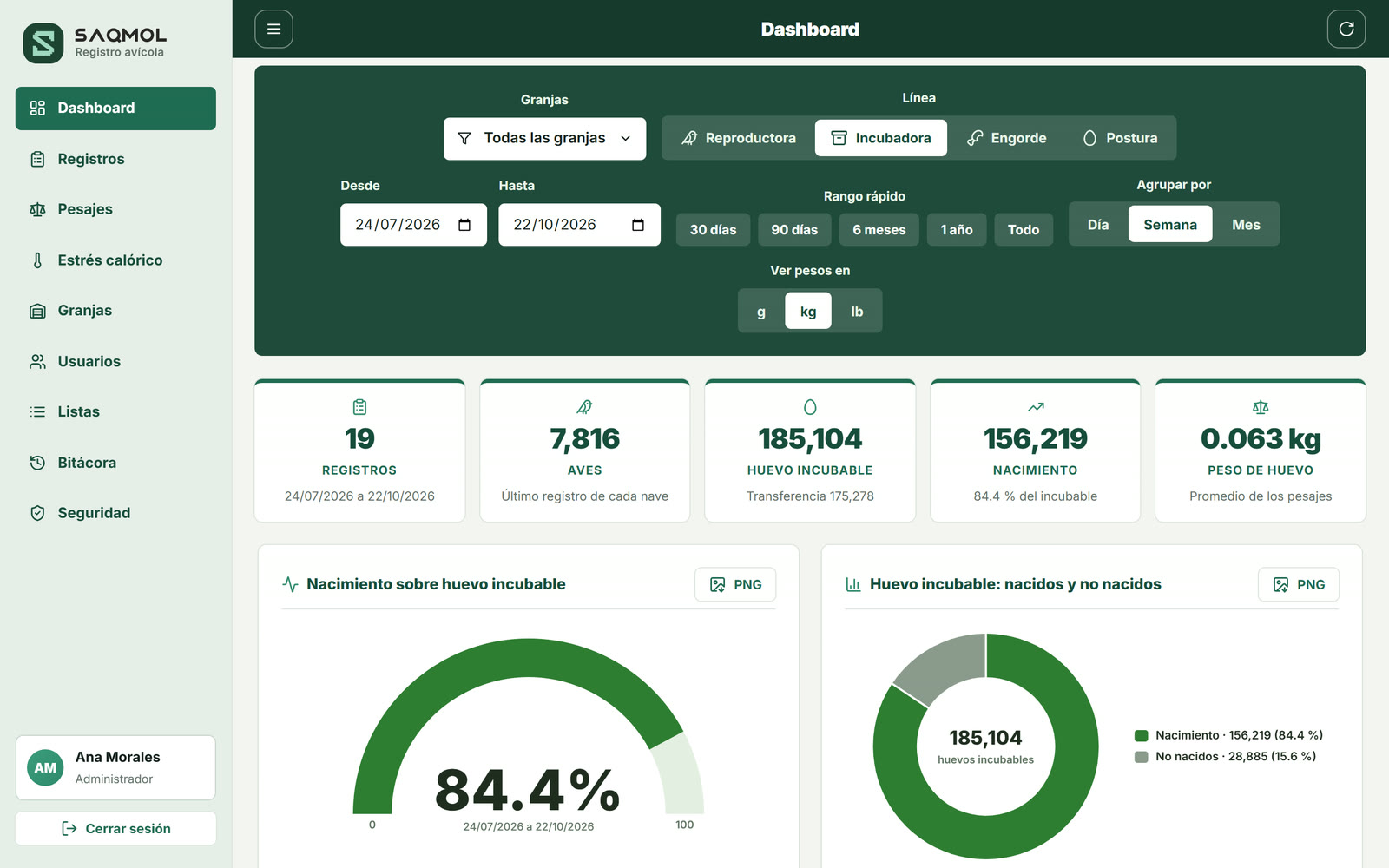
Solo consulta: no cambia ninguna tabla.
Registros ambos niveles
Los registros diarios de la línea elegida, con su sector, nave, lote, línea genética, cada campo y los valores calculados.
- Nuevo registro de … abre el formulario del registro diario de esa línea.
- En cada fila: ✎ editar (pide justificación) y 🗑 eliminar (pide justificación; el registro deja de contarse pero se conserva).
- La administración puede mostrar los eliminados y restaurarlos.
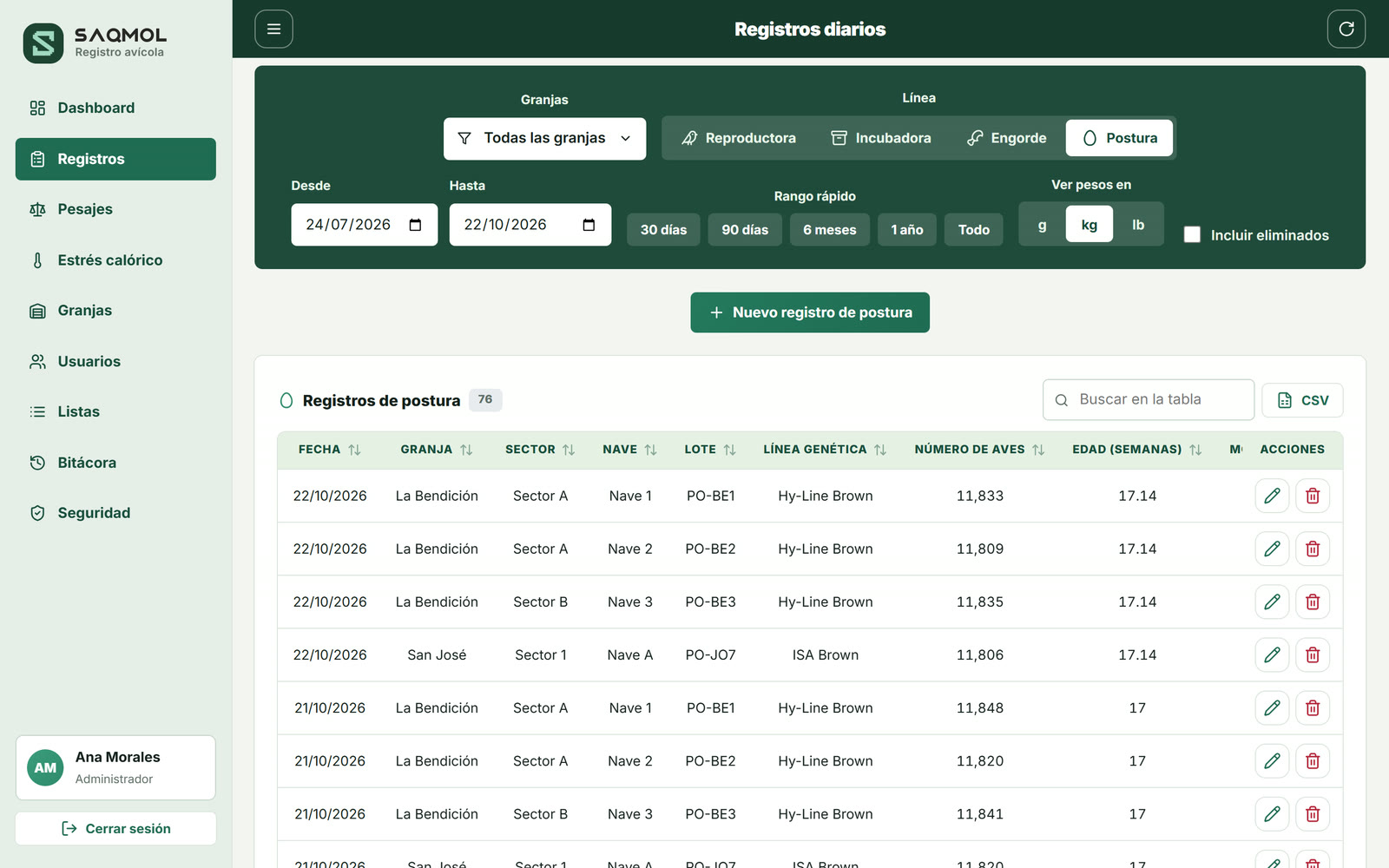
Tablas que cambia: Registros · Reproductora, Registros · Incubadora, Registros · Engorde o Registros · Postura (según la línea) y Bitácora.
Pesajes ambos niveles
Los pesajes por muestra de la línea elegida: fecha, sector, nave, lote, tamaño de la muestra, promedio, mínimo, máximo, CV, uniformidad y conversión alimenticia.
- Nuevo pesaje abre la captura por muestra.
- En cada fila: 👁 ver los pesos individuales, ✎ editar y 🗑 eliminar (ambos con justificación).
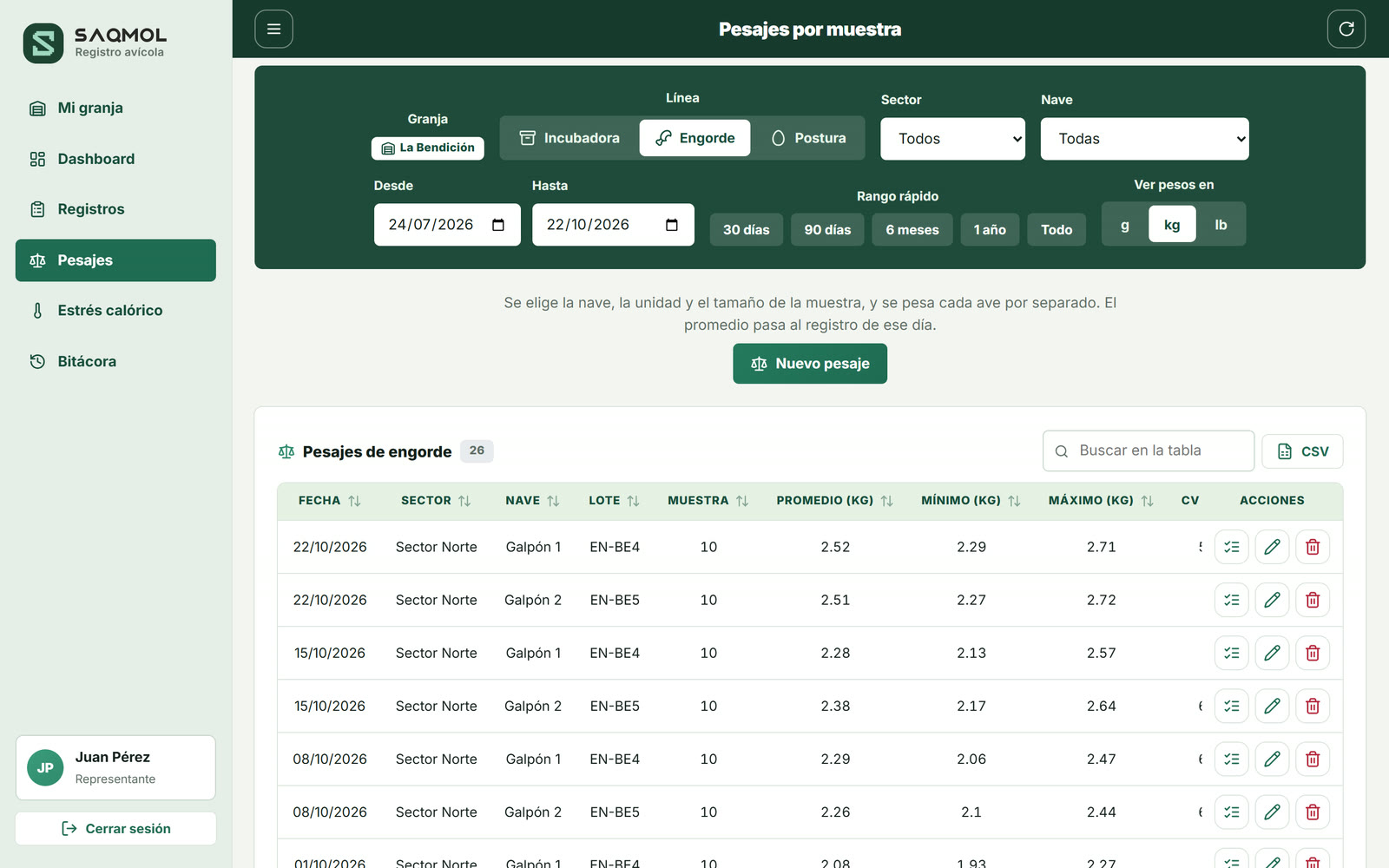
Tablas que cambia: Pesajes y Bitácora. El promedio se muestra como peso real en el registro de ese día.
Estrés calórico ambos niveles
Las lecturas de temperatura y humedad de las naves, convertidas en el índice de estrés calórico (IEC).
- Nueva lectura abre el formulario de lectura.
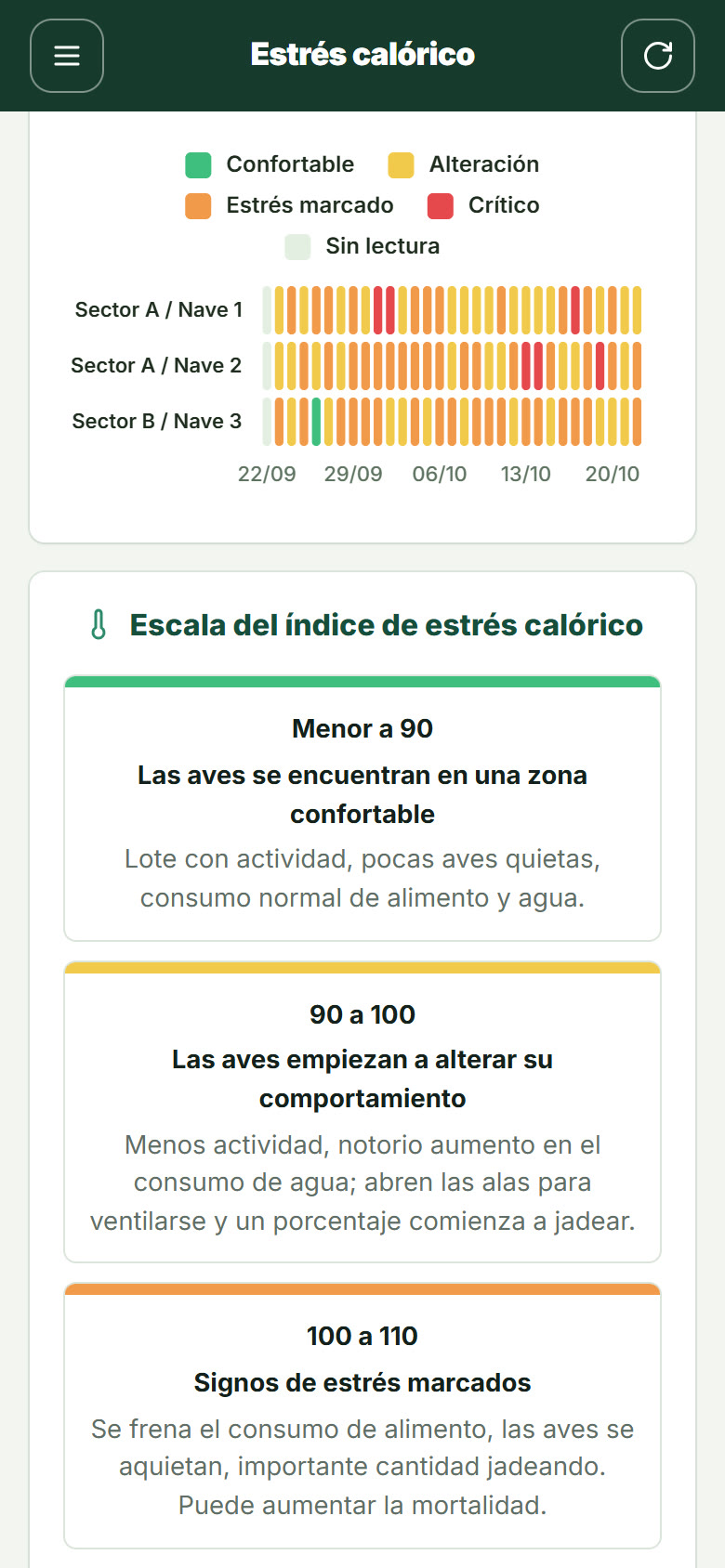
- Mapa de calor: una fila por nave y una columna por día (por semana si el rango pasa de 92 días). Cada cuadro tiene el color del IEC más alto de ese día. Pase el cursor para ver el valor.
- Escala con los cuatro niveles y lo que les pasa a las aves.
- Tabla de lecturas con fecha y hora, temperatura, humedad, IEC, nivel y quién la anotó; con 🗑 para eliminar (con justificación).
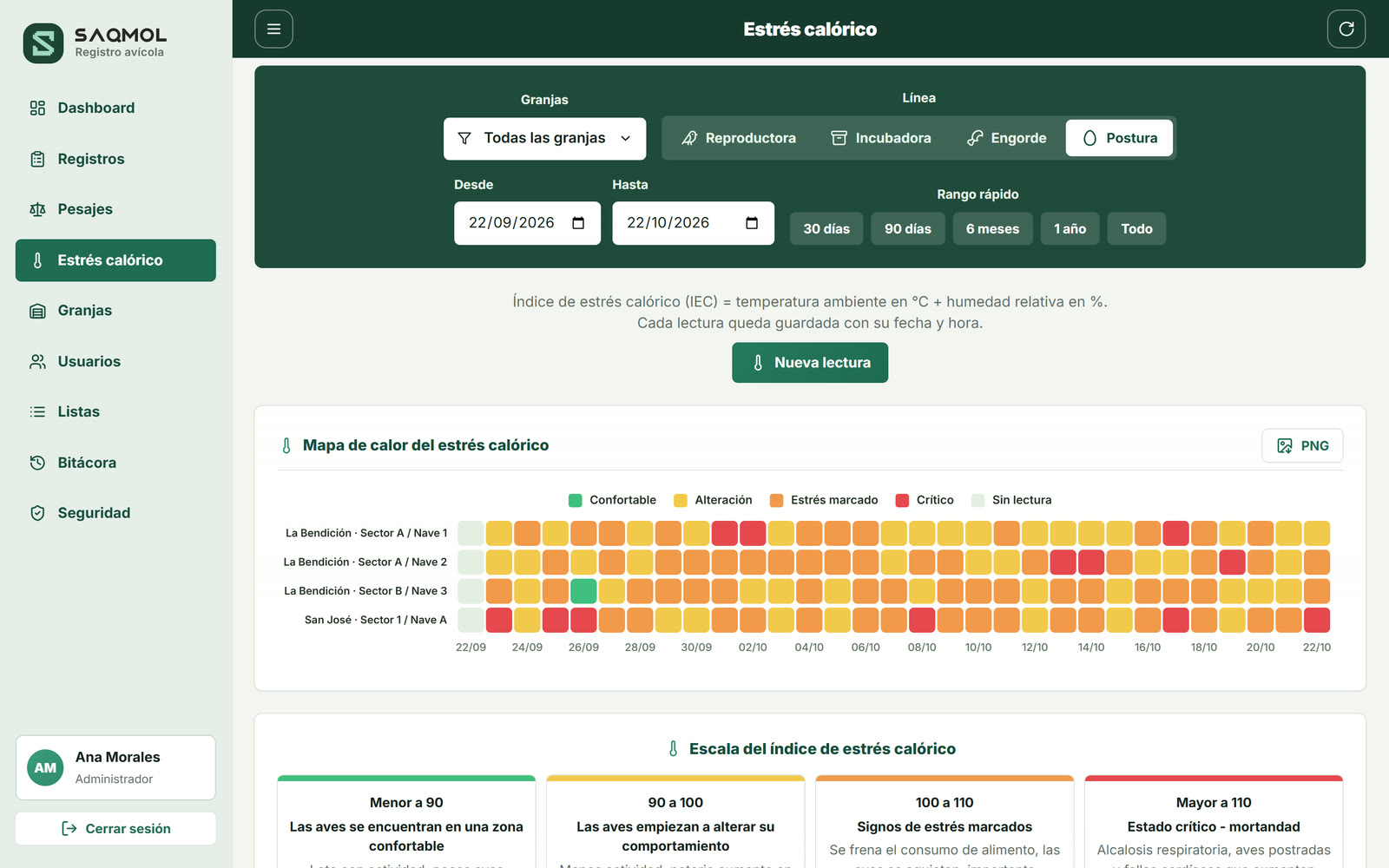
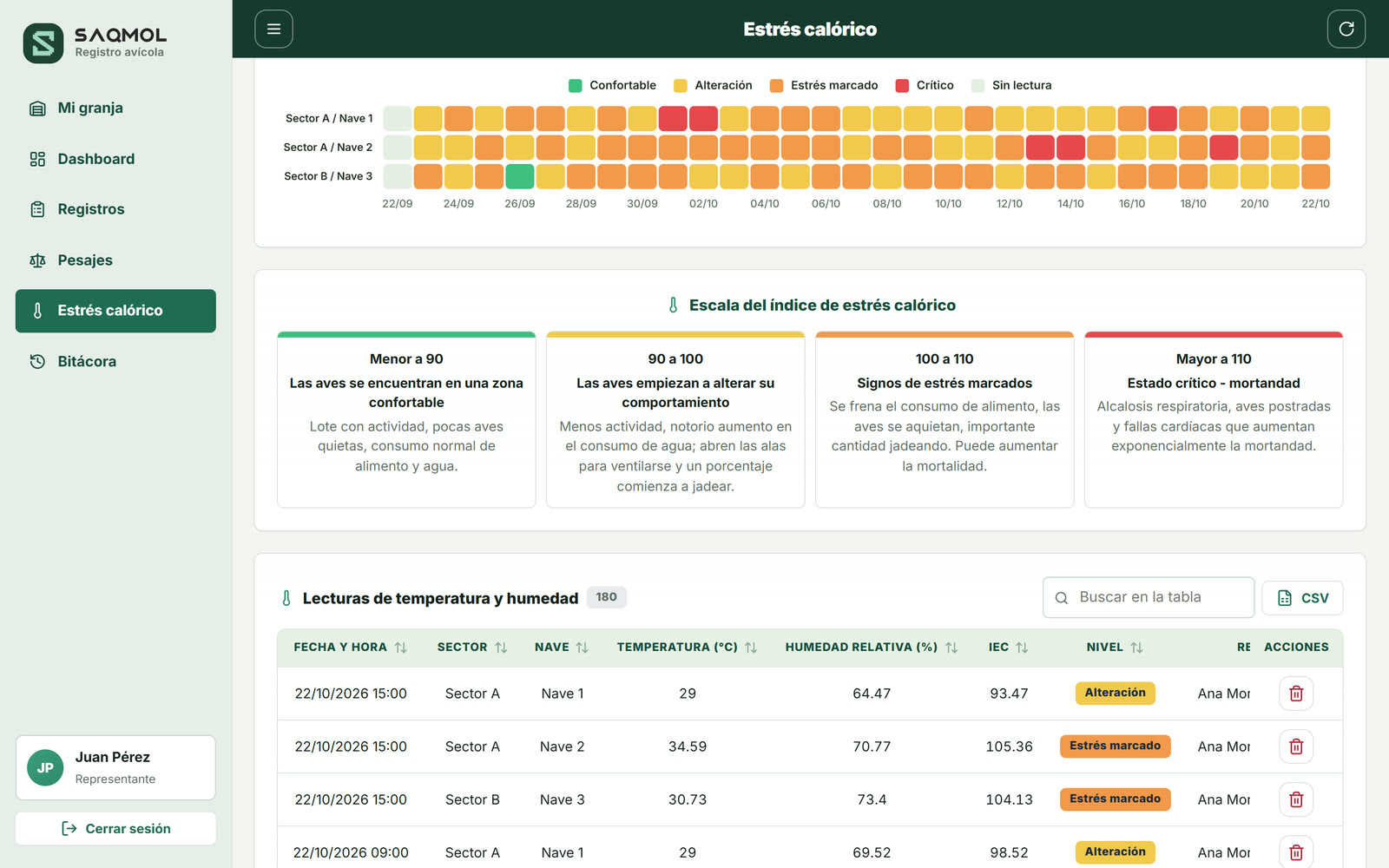
Tablas que cambia: Ambiente y Bitácora. El IEC máximo del día se muestra en el registro de la nave.
Granjas administración
Todas las granjas de la empresa con su propietario, ubicación, líneas, estado y fecha de alta. Nueva granja abre el formulario de granja; el nombre de cada granja abre su pantalla Granja, desde donde se edita, se suspende o se elimina.
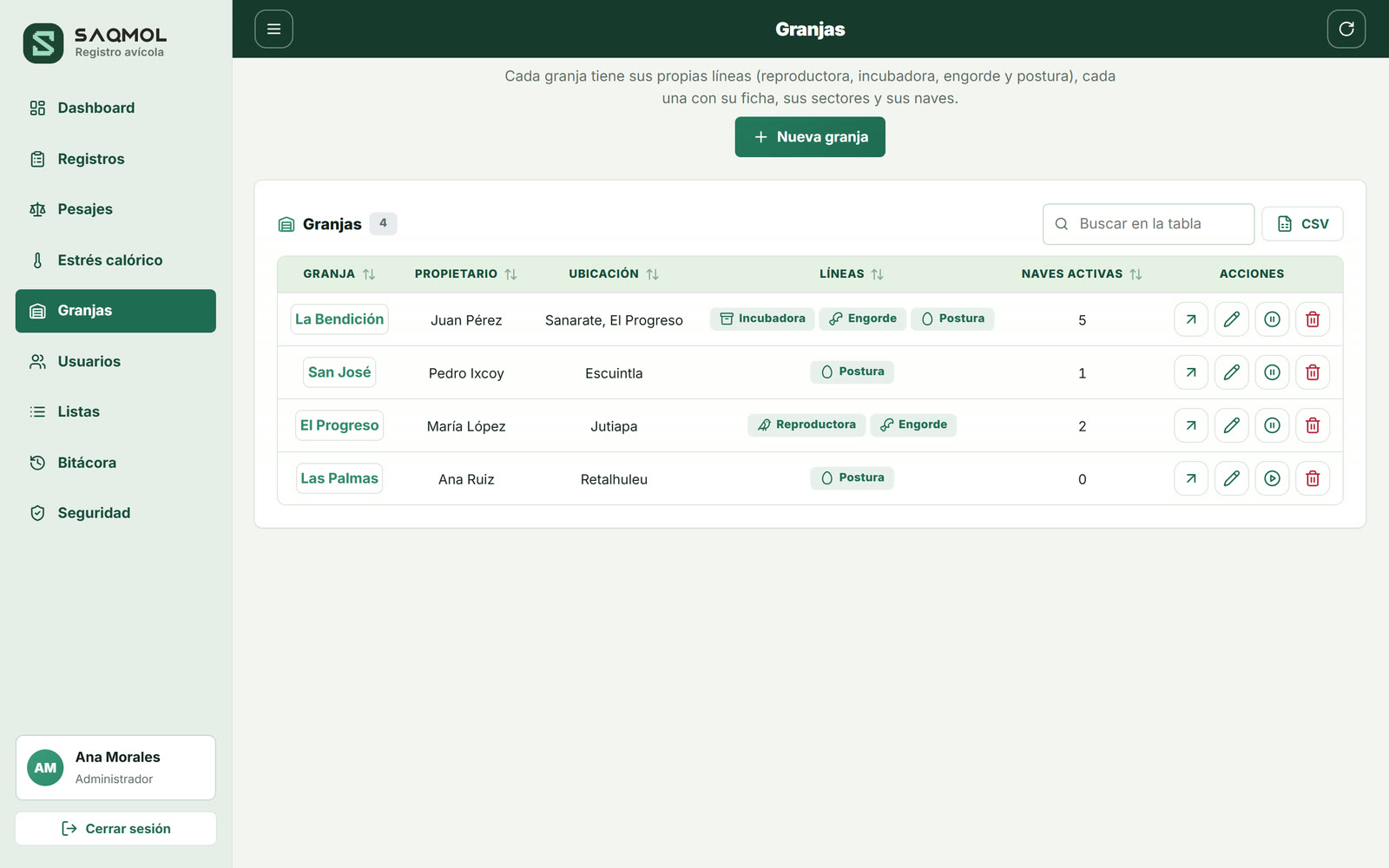
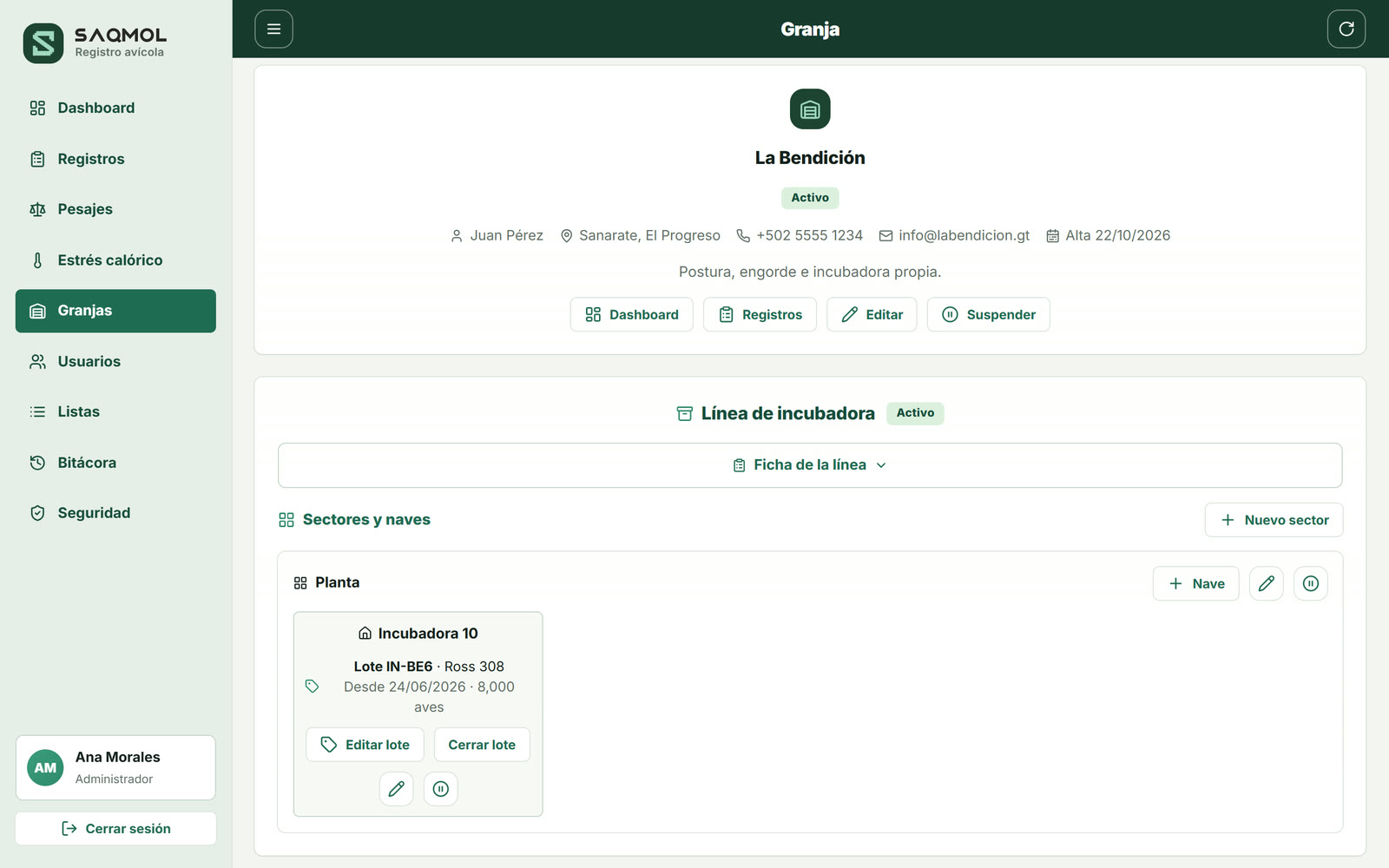
Tablas que cambia: Granjas y Bitácora. Eliminar una granja solo se puede si no tiene datos.
Usuarios administración
Las cuentas: nombre, correo, nivel, granjas asignadas, teléfono y estado. Por cada cuenta: ✎ editar (nombre, nivel, teléfono y granjas), ⏸ suspender o activar, 🔑 restablecer la contraseña (genera otra temporal) y 🗑 eliminar. Los registros que creó una cuenta eliminada se conservan.
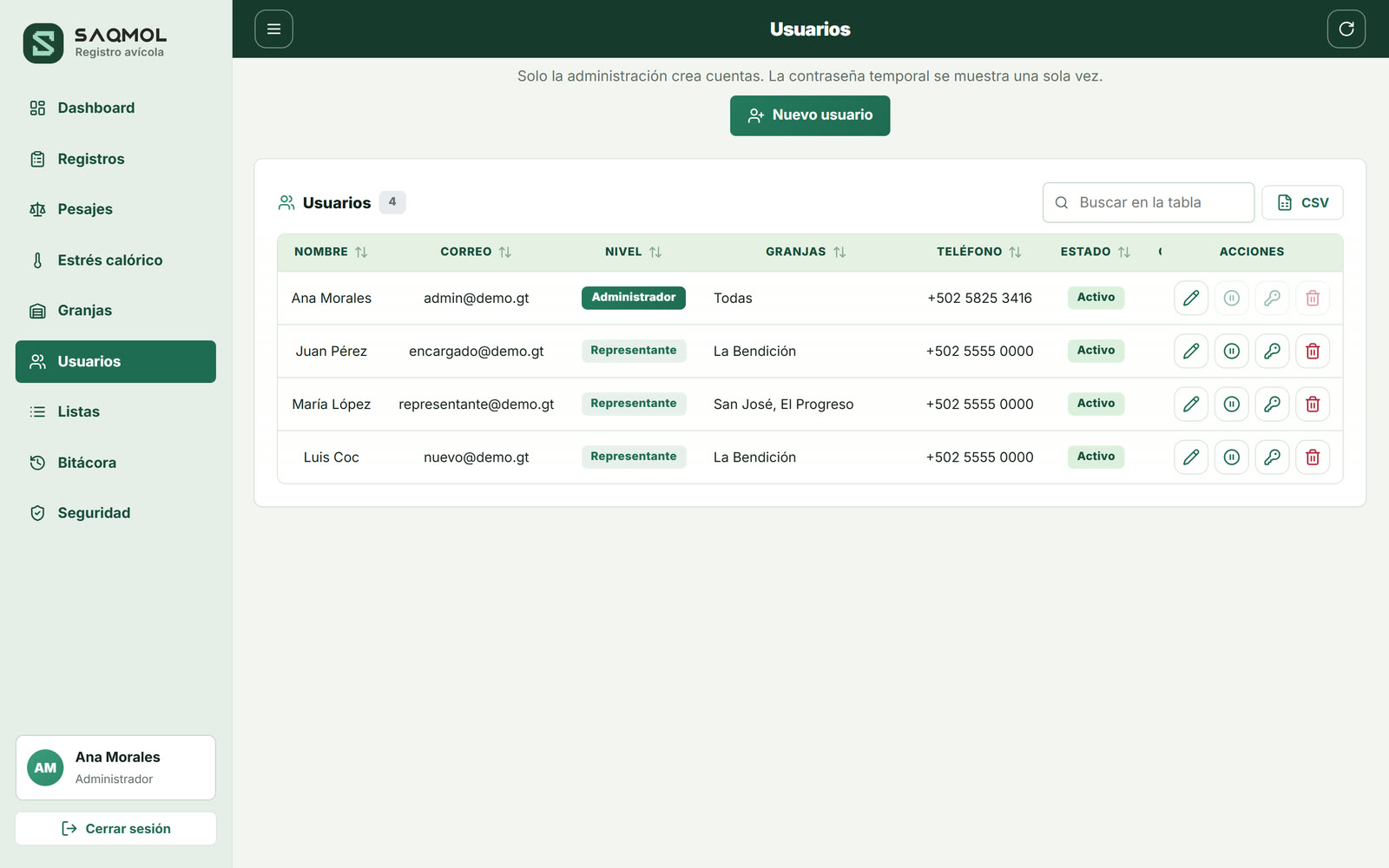
Tablas que cambia: Usuarios y Bitácora.
Listas administración
Los valores de las listas desplegables y de sugerencias. Son comunes a todas las granjas. Escriba un valor nuevo y oprima Agregar, o quítelo con 🗑. Quitar un valor no cambia los datos que ya lo usan.
| Lista | Dónde aparece | Valores con los que arranca |
|---|---|---|
| Países | Ficha: país de origen y país de la incubadora | Guatemala |
| Razas | Ficha: raza | HyN |
| Sistemas de alojamiento | Ficha: sistema de alojamiento | Jaula, Piso |
| Empresas incubadoras | Ficha: empresa incubadora | Criaves |
| Vacunas | Ficha: vacunas 1 a 5 y extra | HVT Marek Newcastle, Gumboro Inovax, Newcastle La Sota, Bronquitis infecciosa H120, Influenza aviar H5N2, Ceftriaxona |
| Líneas genéticas · postura | Lote: línea genética (postura, reproductora e incubadora) | Hy-Line W-36, Hy-Line W-80, Hy-Line Brown, Hy-Line Sonia, Lohmann LSL-Lite, Lohmann LSL-Classic, Lohmann Brown-Classic, Lohmann Brown-Lite y 19 más |
| Líneas genéticas · engorde | Lote: línea genética (engorde, reproductora e incubadora) | Cobb 500, Cobb 700, Cobb MV, Ross 308, Ross 308 AP, Ross 708, Arbor Acres Plus, Arbor Acres Plus S y 4 más |
Las líneas genéticas arrancan con 27 de postura y 12 de engorde.
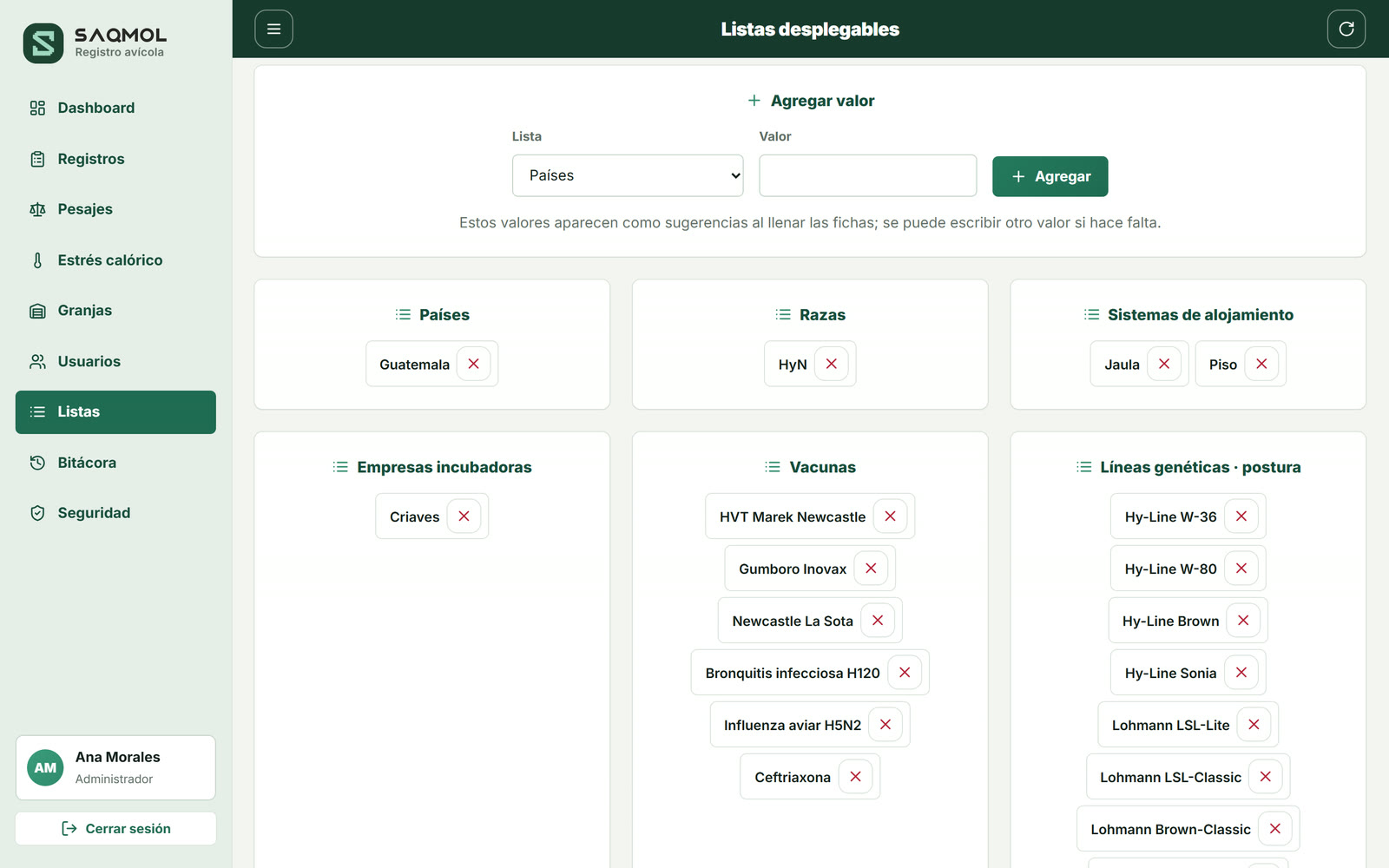
Tablas que cambia: Listas.
Bitácora ambos niveles
Cada cambio con su fecha, granja, qué se cambió (entidad y acción), el detalle, la justificación y quién lo hizo. La administración la ve completa y puede filtrar por granja; el representante ve los cambios de sus granjas.
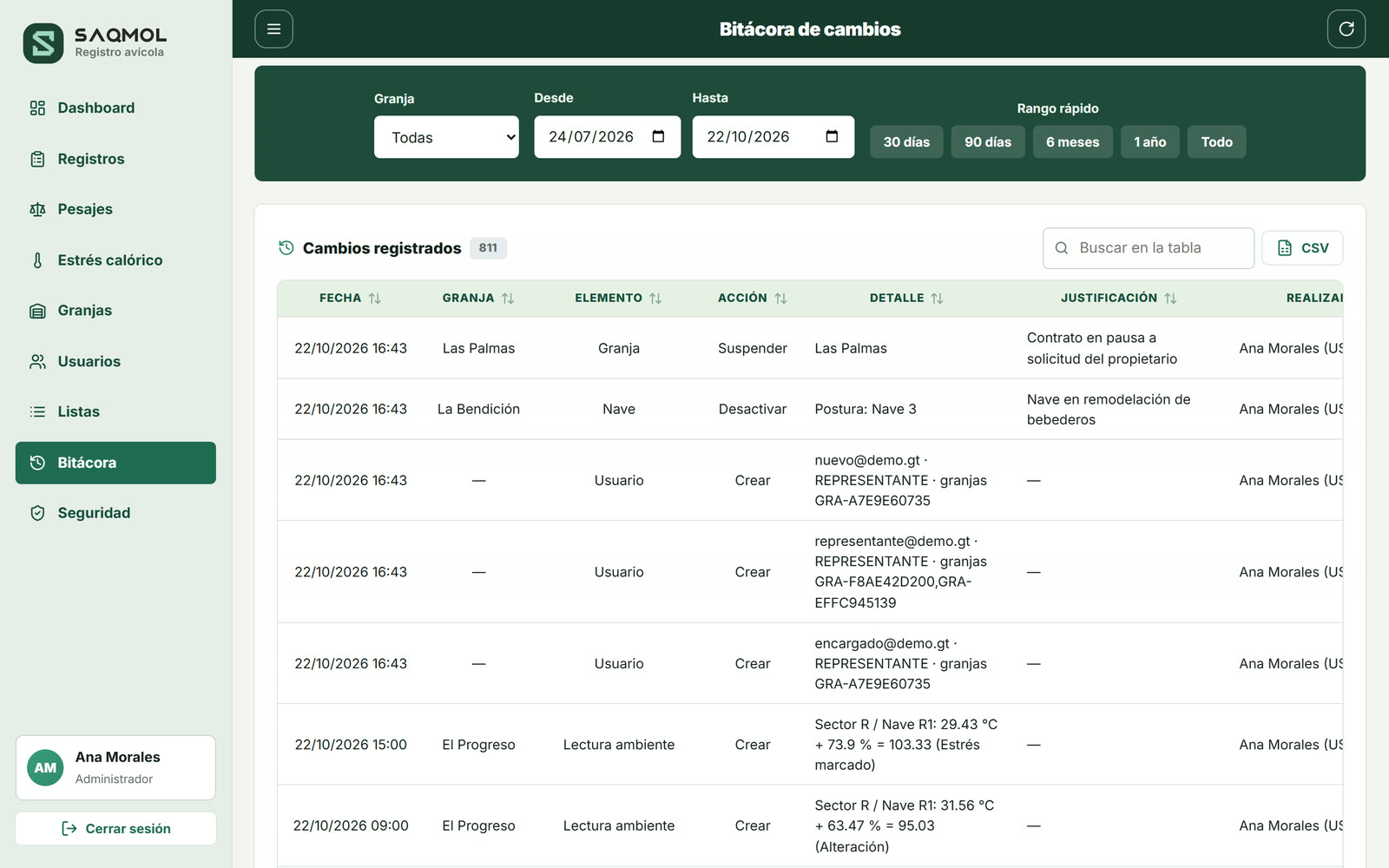
Seguridad administración
Verificar integridad revisa que nadie haya cambiado, borrado o agregado datos por fuera de Saqmol y que la bitácora esté completa. Debajo, la tabla de ingresos e intentos rechazados con fecha, correo, usuario, acción y resultado.
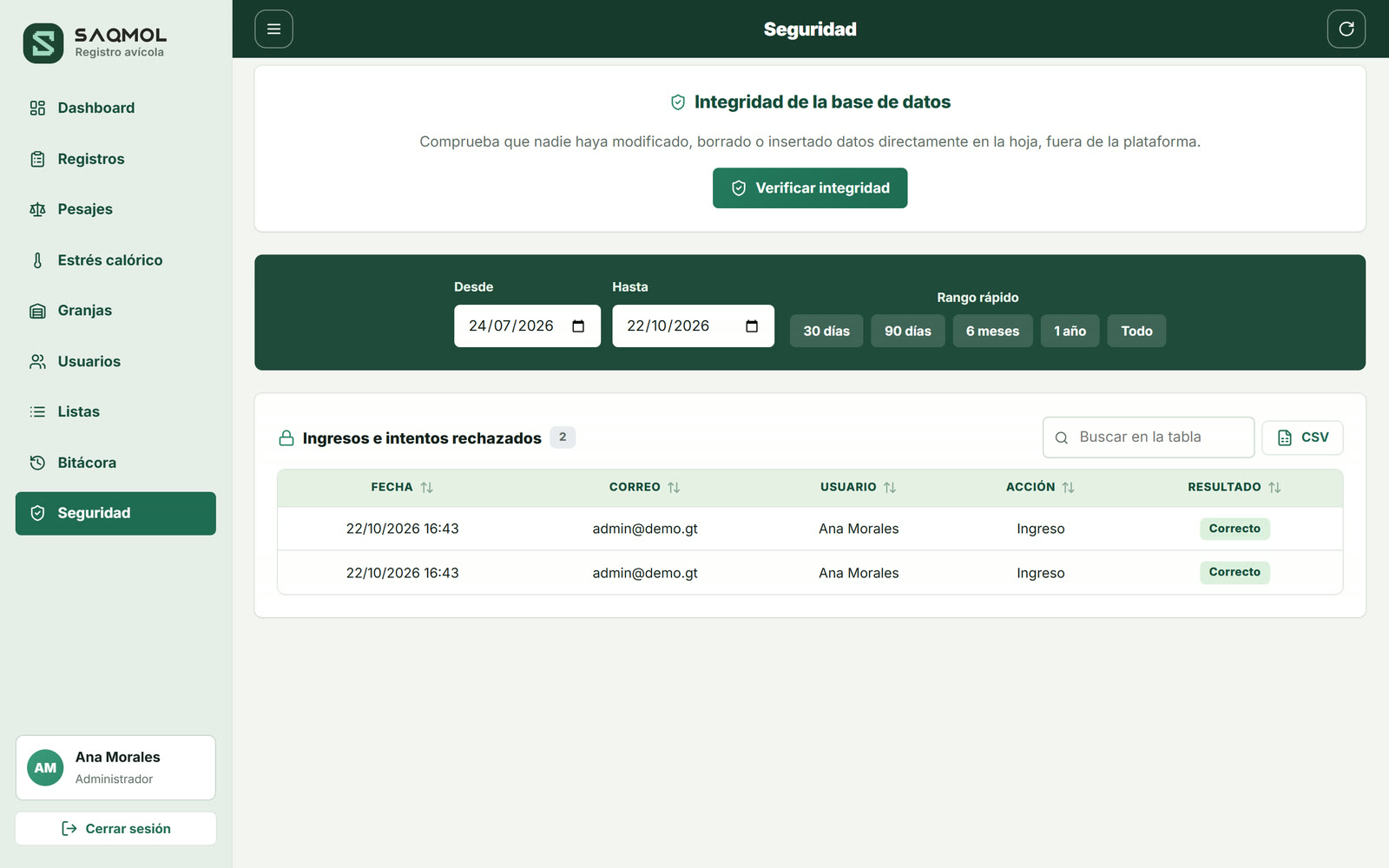
Tablas que consulta: todas. Los ingresos vienen de la tabla Accesos.
6Formularios, campo por campo
Estas tablas salen de las mismas definiciones que usa Saqmol para validar: lo que dice aquí es exactamente lo que la aplicación acepta. Las filas sombreadas son valores que no se escriben, porque Saqmol los calcula.
6.1 Registro diario
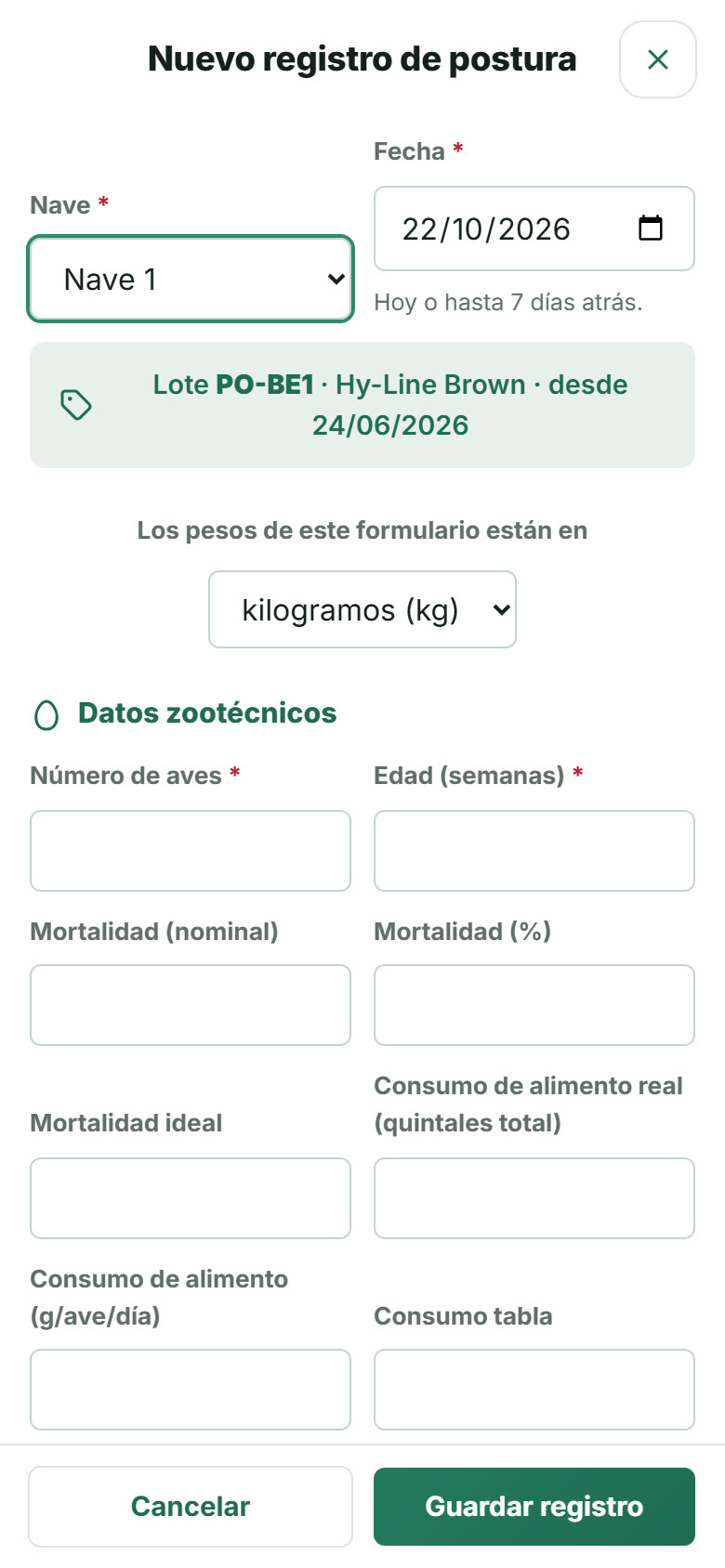
Dónde: Registros → elija la línea → Nuevo registro de …. Quién: ambos niveles.
Arriba del formulario, para todas las líneas:
- Nave *: solo aparecen las naves activas de la línea.
- Fecha *: hoy por omisión. El representante puede elegir hasta 7 días atrás; la administración, cualquier fecha pasada. Nunca una fecha futura.
- Al elegir nave y fecha, Saqmol muestra el lote que ocupaba la nave ese día, con su línea genética. Si la nave no tenía lote, no deja registrar: primero hay que iniciar el lote.
- Los pesos de este formulario están en: elija gramos, kilogramos o libras para escribir el peso de tabla.
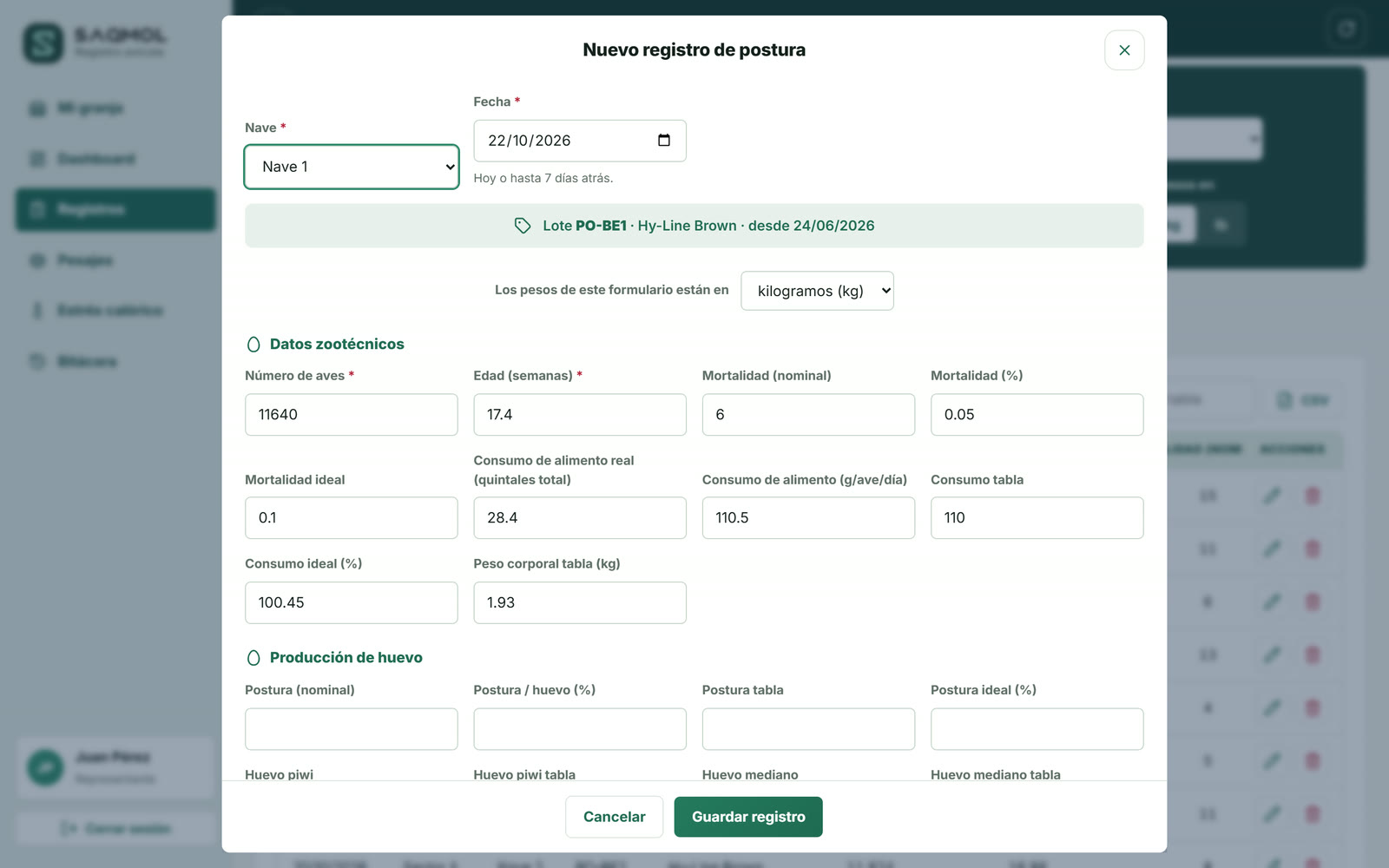
Reproductora y engorde: datos zootécnicos
| Campo | Qué escribir | Tipo y límites | ¿Obligatorio? |
|---|---|---|---|
| Número de aves | Aves vivas en la nave ese día. | Número entero de 0 a 100,000,000 | Sí |
| Edad (semanas) | Edad del lote en semanas. Admite decimales: 17.4 son 17 semanas y 3 días. | Número (admite decimales) de 0 a 200 | Sí |
| Mortalidad (nominal) | Aves muertas en el día. No puede ser mayor que el número de aves. | Número entero de 0 a 100,000,000 | No |
| Mortalidad (%) | Porcentaje de mortalidad, como lo calcula su granja. | Número (admite decimales) de 0 a 100 | No |
| Mortalidad ideal | Mortalidad esperada según la guía de la línea genética. | Número (admite decimales) de 0 a 1,000 | No |
| Consumo de alimento real (quintales total) | Alimento consumido, en quintales (1 qq = 45.36 kg). Es la base de la conversión alimenticia. | Número (admite decimales) de 0 a 10,000,000 | No |
| Consumo de alimento (g/ave/día) | Gramos de alimento por ave en el día. | Número (admite decimales) de 0 a 10,000 | No |
| Consumo tabla | Consumo esperado según la tabla de la línea genética. | Número (admite decimales) de 0 a 10,000 | No |
| Consumo ideal (%) | Consumo real contra el de tabla, en porcentaje. | Número (admite decimales) de 0 a 1,000 | No |
| Peso corporal real (promedio del pesaje) | No se escribe: es el promedio del pesaje de esa nave en esa fecha. | Se calcula solo | — |
| Peso corporal tabla | Peso esperado según la tabla de la línea genética, en la unidad elegida arriba del formulario. | Peso en g, kg o lb (se guarda en gramos) | No |
| Peso corporal ideal (%) | No se escribe: peso real ÷ peso tabla × 100. | Se calcula solo | — |
| Conversión alimenticia | No se escribe: kg de alimento ÷ kg ganados desde el pesaje anterior del lote. | Se calcula solo | — |
| Índice de estrés calórico (máx. del día) | No se escribe: la lectura de ambiente más alta de esa nave en el día. | Se calcula solo | — |
| Comentarios | Cualquier novedad del día: visitas, tratamientos, fallas, clima. | Texto largo | No |
Postura: datos zootécnicos + producción de huevo
El registro de postura lleva todos los datos zootécnicos de arriba y, además:
| Campo | Qué escribir | Tipo y límites | ¿Obligatorio? |
|---|---|---|---|
| Postura (nominal) | Huevos recogidos en el día. | Número entero de 0 a 100,000,000 | No |
| Postura / huevo (%) | Porcentaje de postura (es el mismo “porcentaje de huevo”). | Número (admite decimales) de 0 a 100 | No |
| Postura tabla | Postura esperada según la tabla de la línea genética. | Número (admite decimales) de 0 a 100,000,000 | No |
| Postura ideal (%) | Postura real contra la de tabla, en porcentaje. | Número (admite decimales) de 0 a 1,000 | No |
| Huevo piwi | Huevos piwi del día. | Número entero de 0 a 100,000,000 | No |
| Huevo piwi tabla | Huevo piwi esperado según tabla. | Número (admite decimales) de 0 a 100,000,000 | No |
| Huevo mediano | Huevos medianos del día. | Número entero de 0 a 100,000,000 | No |
| Huevo mediano tabla | Huevo mediano esperado según tabla. | Número (admite decimales) de 0 a 100,000,000 | No |
| Huevo grande | Huevos grandes del día. | Número entero de 0 a 100,000,000 | No |
| Huevo grande tabla | Huevo grande esperado según tabla. | Número (admite decimales) de 0 a 100,000,000 | No |
| Huevo extragrande | Huevos extragrandes del día. | Número entero de 0 a 100,000,000 | No |
| Huevo extragrande tabla | Huevo extragrande esperado según tabla. | Número (admite decimales) de 0 a 100,000,000 | No |
| Densidad real | Densidad medida en la nave, en la medida que use su granja. | Número (admite decimales) de 0 a 10,000 | No |
| Densidad ideal | Densidad recomendada para la nave. | Número (admite decimales) de 0 a 10,000 | No |
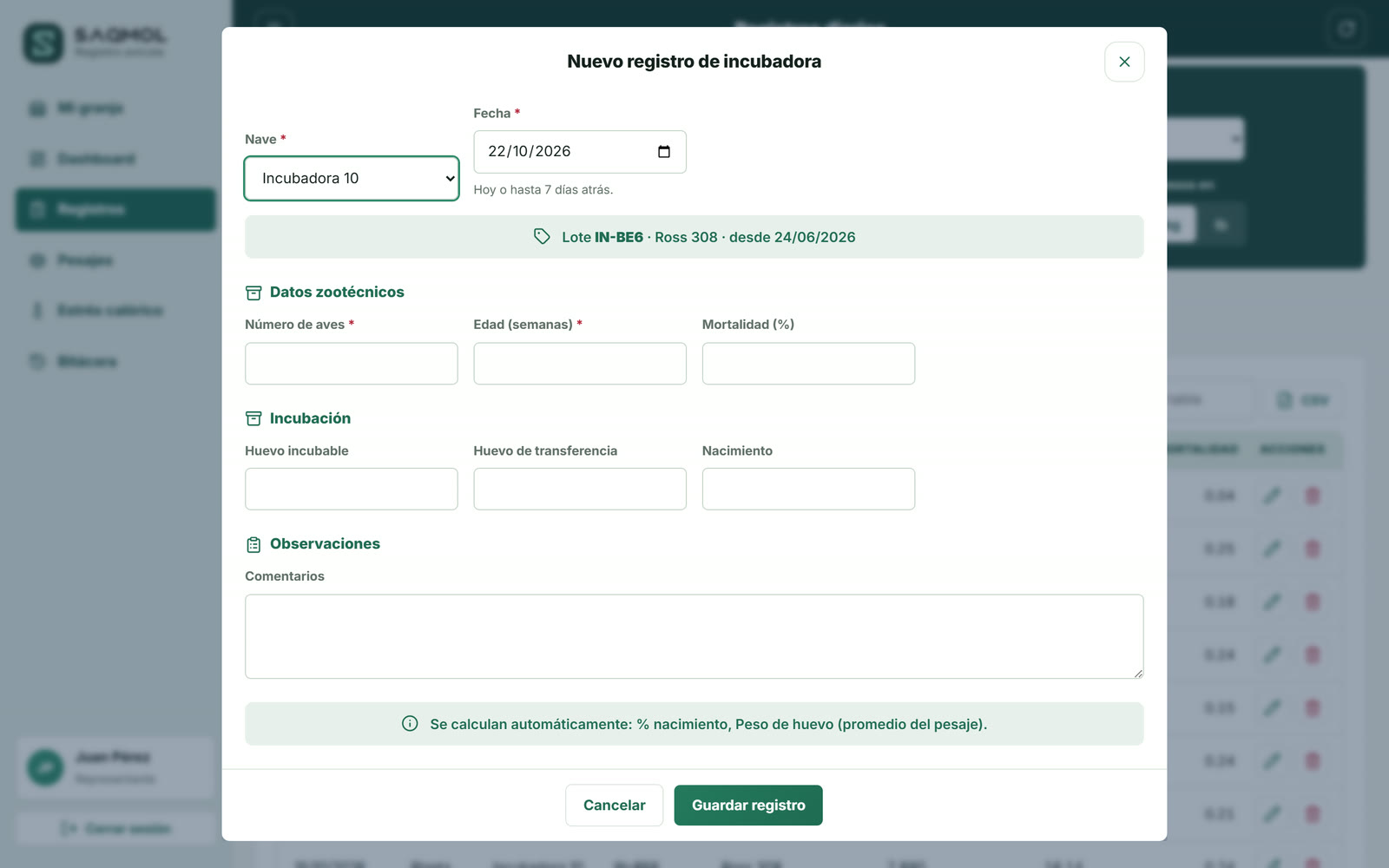
Incubadora
| Campo | Qué escribir | Tipo y límites | ¿Obligatorio? |
|---|---|---|---|
| Número de aves | Aves vivas en la nave ese día. | Número entero de 0 a 100,000,000 | Sí |
| Edad (semanas) | Edad del lote en semanas. Admite decimales: 17.4 son 17 semanas y 3 días. | Número (admite decimales) de 0 a 200 | Sí |
| Mortalidad (%) | Porcentaje de mortalidad, como lo calcula su granja. | Número (admite decimales) de 0 a 100 | No |
| Huevo incubable | Huevos que entraron a incubación. | Número entero de 0 a 100,000,000 | No |
| Huevo de transferencia | Huevos transferidos a la nacedora. No puede superar al huevo incubable. | Número entero de 0 a 100,000,000 | No |
| Nacimiento | Pollitos nacidos. No puede superar al huevo incubable. | Número entero de 0 a 100,000,000 | No |
| % nacimiento | No se escribe: nacimiento ÷ huevo incubable × 100. | Se calcula solo | — |
| Peso de huevo (promedio del pesaje) | No se escribe: es el promedio del pesaje de huevos de ese día. | Se calcula solo | — |
| Comentarios | Cualquier novedad del día: visitas, tratamientos, fallas, clima. | Texto largo | No |
Al guardar
- Saqmol revisa que no exista ya un registro de esa nave en esa fecha. Si existe, avisa: hay que editar el existente.
- Copia al registro el sector, la nave, el número de lote y la línea genética de ese día.
- Tablas: agrega una fila a Registros · (línea) y otra a Bitácora.
Corregir un registro
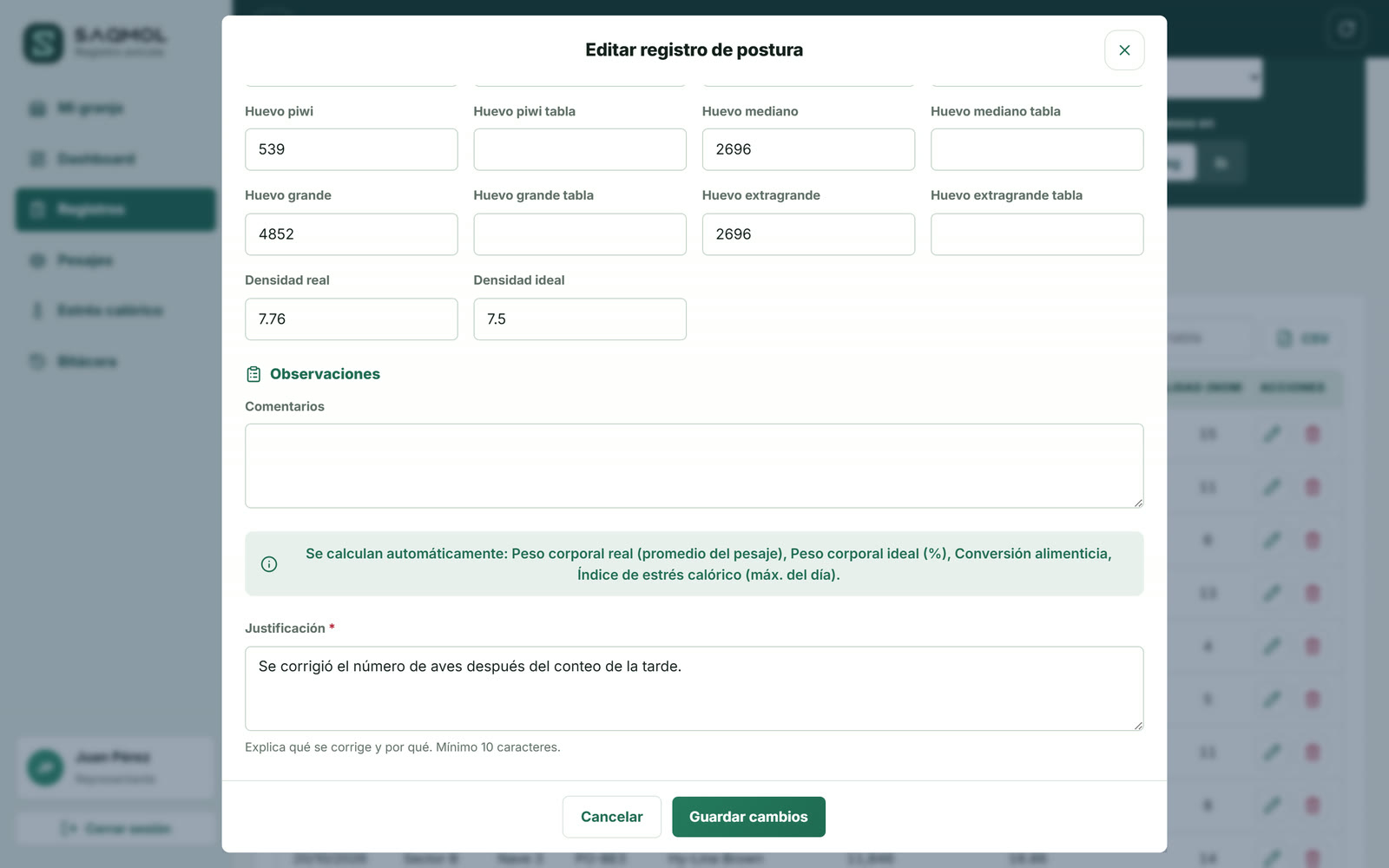
Con ✎ en la fila. Se pueden cambiar todos los campos menos la nave, la fecha y el lote. Al final del formulario se escribe la justificación. Si la fecha o la nave estaban mal, elimine el registro y créelo de nuevo.
6.2 Pesaje por muestra
Dónde: Pesajes → elija la línea → Nuevo pesaje. Quién: ambos niveles. En reproductora, engorde y postura se pesan aves; en la incubadora, huevos.
| Campo | Qué escribir | Tipo y límites | ¿Obligatorio? |
|---|---|---|---|
| Nave | La nave pesada. Saqmol muestra su lote de ese día. | Naves activas de la línea | Sí |
| Fecha | El día del pesaje. | Hoy o hasta 7 días atrás (administración: cualquier fecha pasada) | Sí |
| Unidad de pesaje | La unidad de su balanza. Vale para toda la muestra. | Gramos, kilogramos o libras | Sí |
| Tamaño de la muestra | Cuántas aves (o huevos) va a pesar. | Número entero de 1 a 1,000 | Sí |
| Peso del ave #… | Cada peso, uno por uno. | Mayor que 0. Hasta 20 kg por ave y 200 g por huevo | Sí |
- Elija la nave, la fecha, la unidad y el tamaño de la muestra.
- Escriba el primer peso y oprima Enter (o Agregar). El campo queda listo para el siguiente. También puede pegar varios pesos separados por espacios, comas o renglones.
- La barra muestra cuántos lleva («14 de 20 pesados»). Promedio, mínimo, máximo, CV y uniformidad se calculan mientras pesa.
- Para corregir, quite un peso con ✕ o use Deshacer para quitar el último.
- Guardar pesaje solo funciona con la muestra completa.
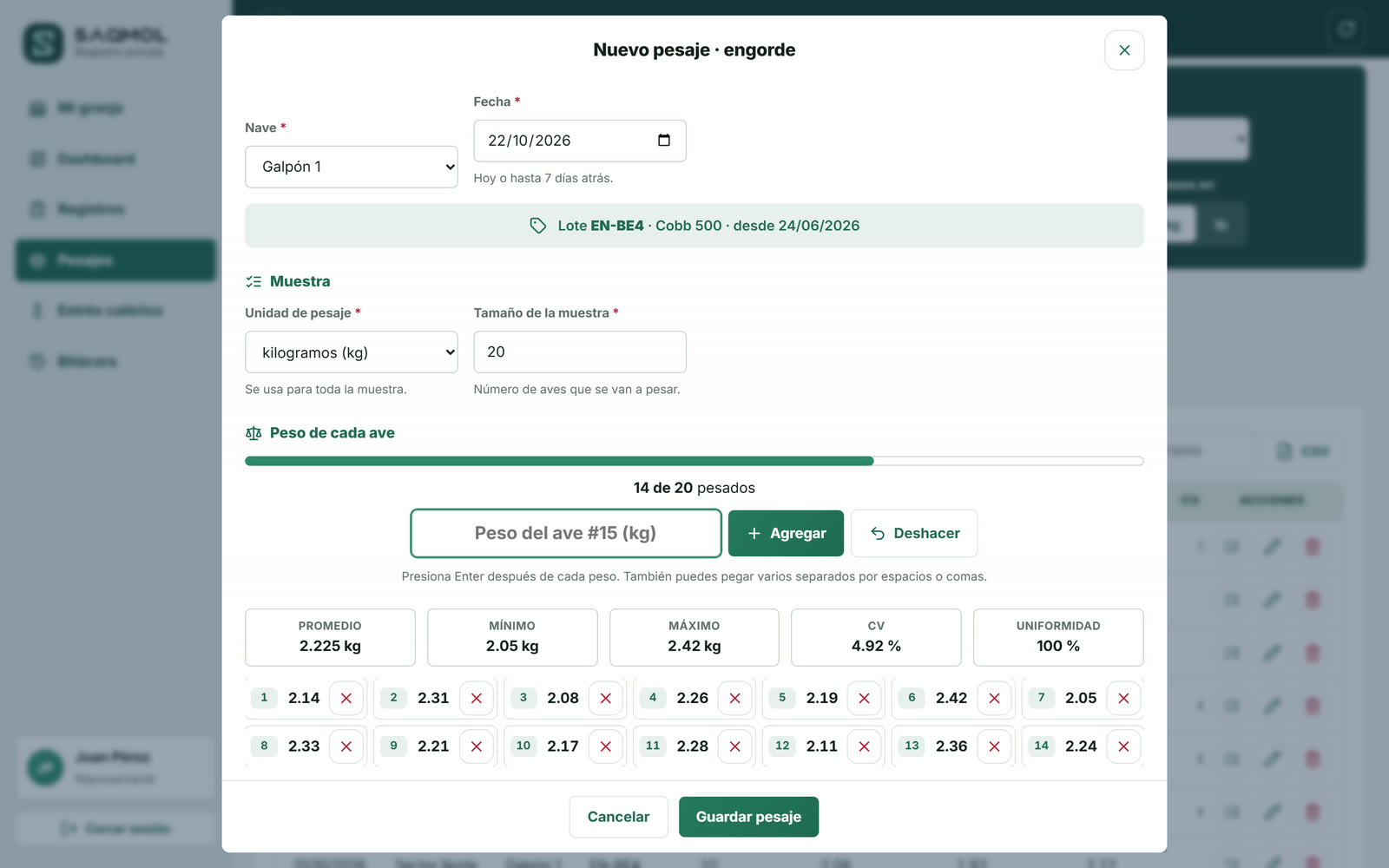
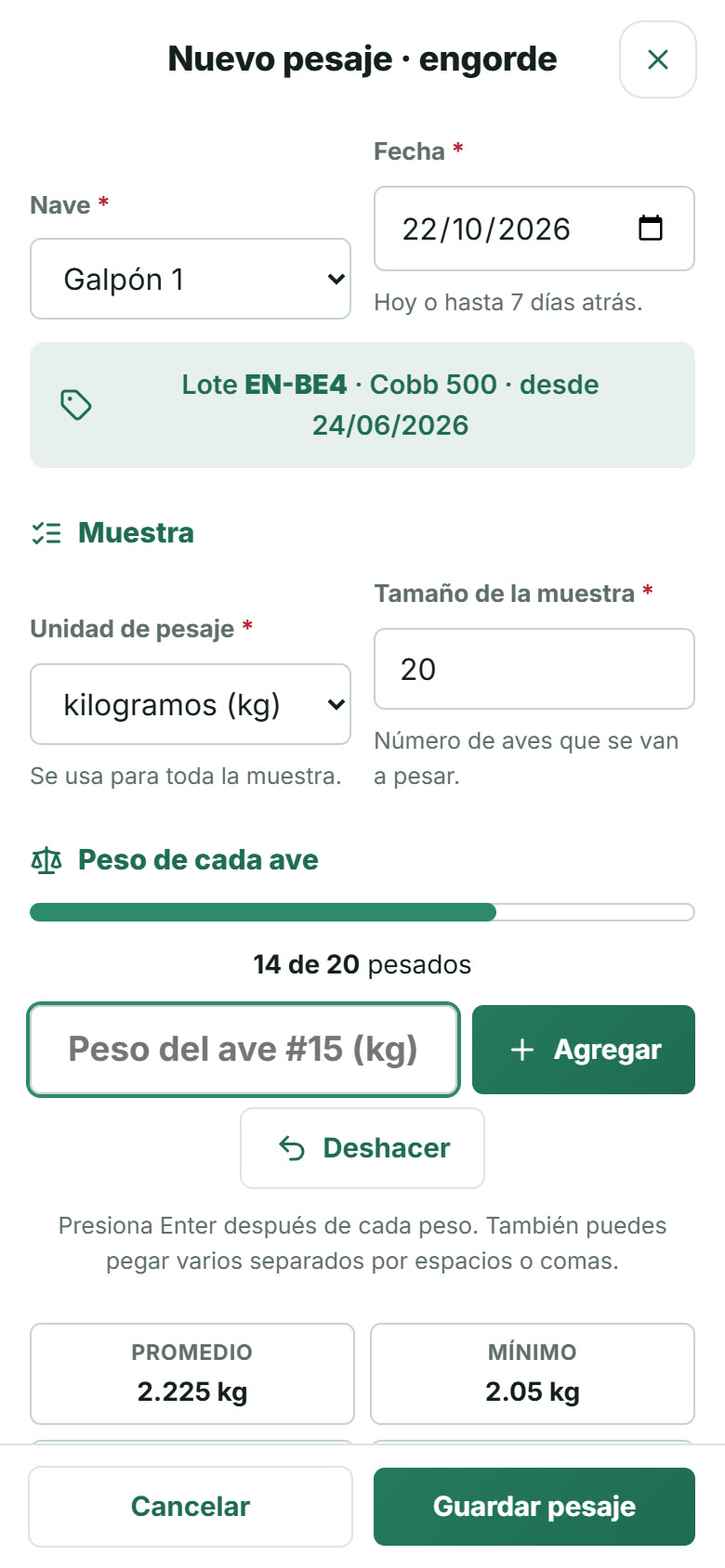
- Si cierra la ventana sin querer, la muestra a medias se recupera al abrir de nuevo el pesaje de esa nave y fecha.
- Si cambia la unidad con pesos ya escritos, Saqmol los convierte (le pregunta antes).
- Un pesaje por nave y por día. Para cambiarlo, edítelo con justificación.
- Tablas: agrega una fila a Pesajes (con cada peso) y otra a Bitácora.
6.3 Lectura de ambiente
Dónde: Estrés calórico → Nueva lectura. Quién: ambos niveles.
| Campo | Qué escribir | Tipo y límites | ¿Obligatorio? |
|---|---|---|---|
| Nave | La nave donde midió. | Naves activas | Sí |
| Temperatura ambiente | En grados Celsius (no Fahrenheit). | Número de −20 a 60 °C | Sí |
| Humedad relativa | En porcentaje. | Número de 0 a 100 % | Sí |
| Fecha y hora | No se escribe: Saqmol pone la del momento de guardar. | Automático | — |
Mientras escribe, Saqmol muestra el IEC y su nivel con su color. Cada lectura es una fila nueva: así queda la historia del día.
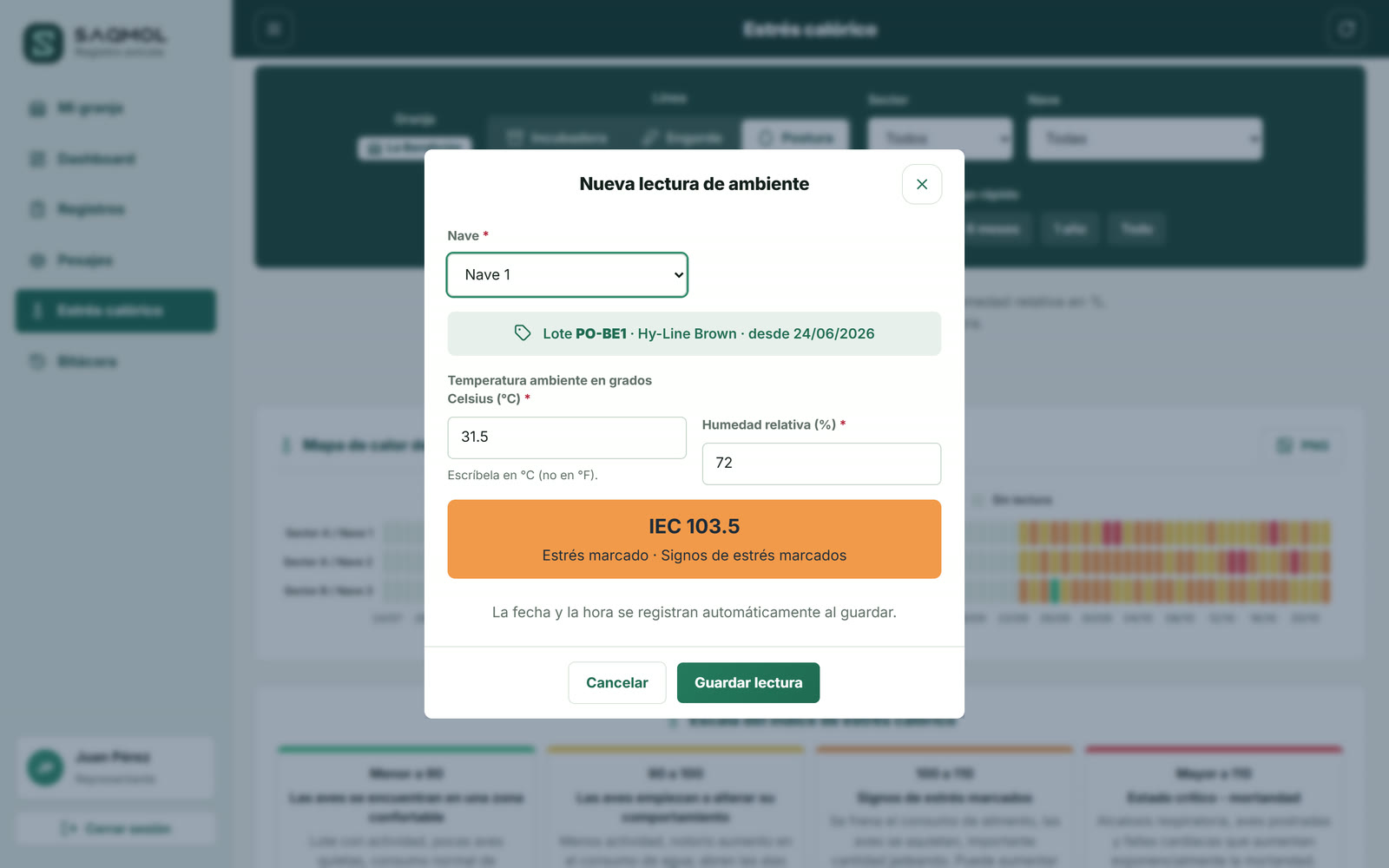
Tablas: agrega una fila a Ambiente y otra a Bitácora.
6.4 Ficha de la línea
Dónde: Mi granja (o Granja) → Editar ficha en la tarjeta de la línea, o Agregar línea para crear una. Quién: la administración en cualquier granja; el representante en la suya. Solo la administración suspende o elimina una línea.
La ficha es la misma para las cuatro líneas, pero cada línea se llena aparte. Ningún campo es obligatorio: llene lo que tenga.
| Sección | Campo | Qué escribir | Tipo y límites | ¿Obligatorio? |
|---|---|---|---|---|
| Información de origen | País de origen | País de donde vienen las aves. | Texto. Sugerencias de la lista «Países»; también puede escribir otro valor | No |
| Granja | Granja de donde vienen las aves. | Texto | No | |
| Raza | Raza de las aves. | Texto. Sugerencias de la lista «Razas»; también puede escribir otro valor | No | |
| Lote de reproductora | Lote de la reproductora de la que provienen. | Texto | No | |
| Edad de reproductora (semanas) | Edad, en semanas, de la reproductora de origen. | Número entero de 0 a 200 | No | |
| Información de incubadora | País de origen | País de la planta incubadora. | Texto. Sugerencias de la lista «Países»; también puede escribir otro valor | No |
| Empresa incubadora | Empresa que incubó los huevos. | Texto. Sugerencias de la lista «Empresas incubadoras»; también puede escribir otro valor | No | |
| Incubadora | Número o nombre de la máquina incubadora. | Texto, hasta 60 letras | No | |
| Nacedora | Número o nombre de la nacedora. | Texto, hasta 60 letras | No | |
| Fecha de nacimiento | Fecha en que nacieron las aves. | Fecha | No | |
| Comentarios transporte | Cómo llegaron: duración del viaje, temperatura, novedades. | Texto largo | No | |
| Programa de vacunación incubadora | Vacuna 1 | Primera vacuna aplicada en la incubadora. | Texto. Sugerencias de la lista «Vacunas»; también puede escribir otro valor | No |
| Vacuna 2 | Segunda vacuna. | Texto. Sugerencias de la lista «Vacunas»; también puede escribir otro valor | No | |
| Vacuna 3 | Tercera vacuna. | Texto. Sugerencias de la lista «Vacunas»; también puede escribir otro valor | No | |
| Vacuna 4 | Cuarta vacuna. | Texto. Sugerencias de la lista «Vacunas»; también puede escribir otro valor | No | |
| Vacuna 5 | Quinta vacuna. | Texto. Sugerencias de la lista «Vacunas»; también puede escribir otro valor | No | |
| Extra | Vacuna o tratamiento adicional. | Texto. Sugerencias de la lista «Vacunas»; también puede escribir otro valor | No | |
| Información granja | Nombre de granja | Nombre de la granja tal como aparece en la documentación de la línea. | Texto | No |
| Ubicación | Municipio, departamento o dirección. | Texto | No | |
| Sistema de alojamiento | Jaula, piso u otro sistema. | Texto. Sugerencias de la lista «Sistemas de alojamiento»; también puede escribir otro valor | No | |
| Número de galeras en granja | Cuántas galeras tiene la granja. | Número entero de 0 a 10,000 | No | |
| Número de edades en granja | Cuántas edades distintas conviven en la granja. | Número entero de 0 a 1,000 | No | |
| Número de lote | Número de lote de la documentación de origen. | Texto, hasta 60 letras | No |
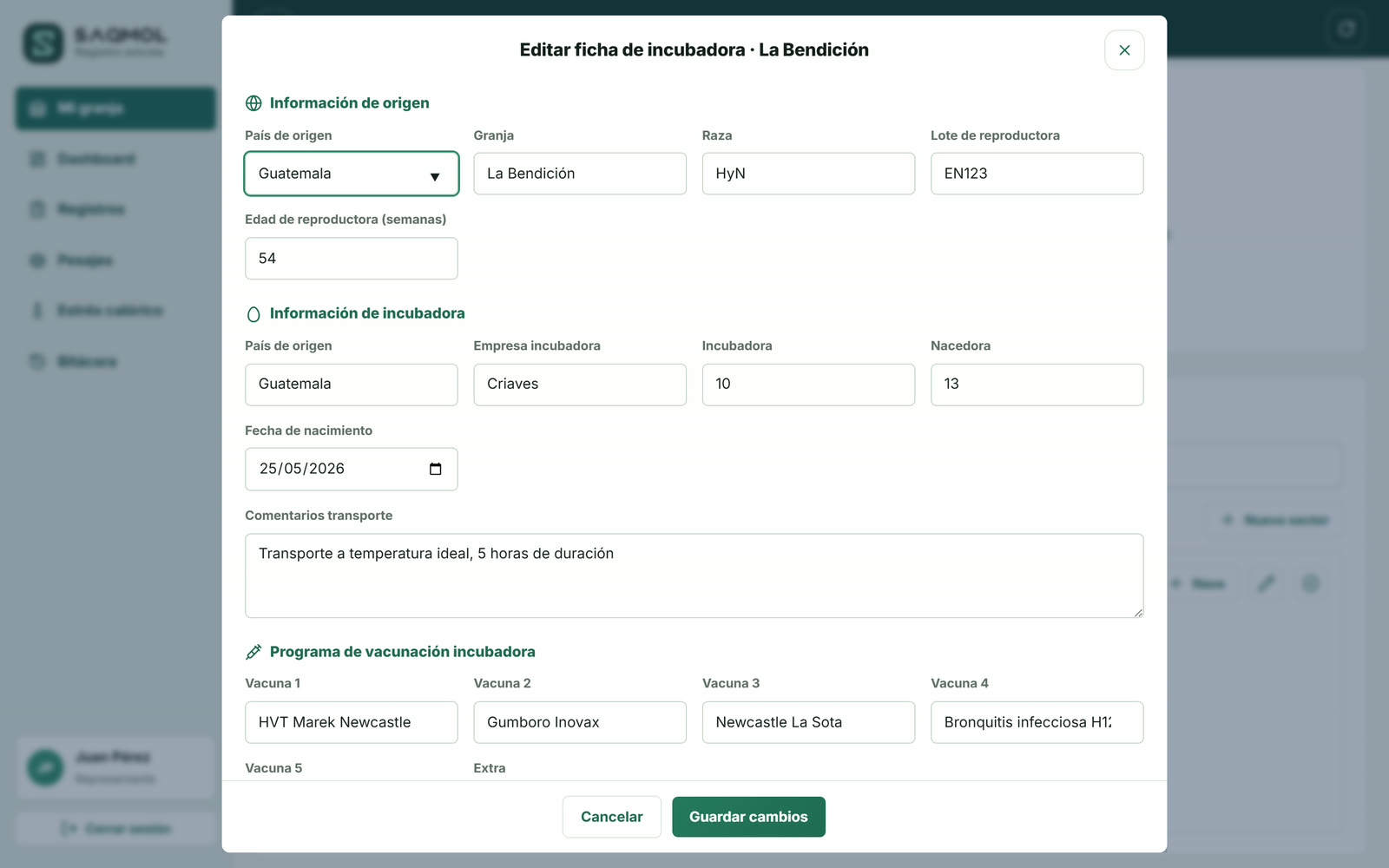
Tablas: Perfiles y Bitácora. Al crear la ficha, la línea aparece en todas las pantallas de esa granja.
6.5 Sector, nave y lote
Dónde: Mi granja (o Granja), dentro de la tarjeta de cada línea. Quién: la administración en cualquier granja; el representante en la suya.
| Formulario | Campos | Reglas |
|---|---|---|
| Nuevo sector | Nombre * | Nombre único dentro de la misma granja y línea. |
| + Nave | Nombre * | Nombre único dentro del sector. Hereda la granja y la línea del sector. |
| Iniciar lote | Número de lote * · Línea genética * (de la lista) · Fecha de inicio * · Aves iniciales | Un lote activo por nave. La fecha no puede ser futura ni traslaparse con otro lote de la nave. La genética se elige de la lista que corresponde a la línea. |
| Editar lote | Los mismos + justificación | El inicio no puede quedar después del primer dato del lote. Si cambia el número o la genética, se actualizan en sus registros y pesajes. |
| Cerrar lote | Fecha de cierre * | No puede ser anterior al último dato del lote. Después se puede iniciar el siguiente. |
| Reabrir lote | Justificación | Solo si la nave no tiene otro lote activo. |
| ✎ Renombrar sector o nave | Nombre + justificación | — |
| ⏸ Desactivar / activar | Justificación | Una nave o un sector inactivo ya no recibe datos y su historia se conserva. |
| 🗑 Eliminar | Justificación | Solo si nunca tuvo datos (un sector, solo si no tiene naves; una nave, si no tiene lotes ni datos). |
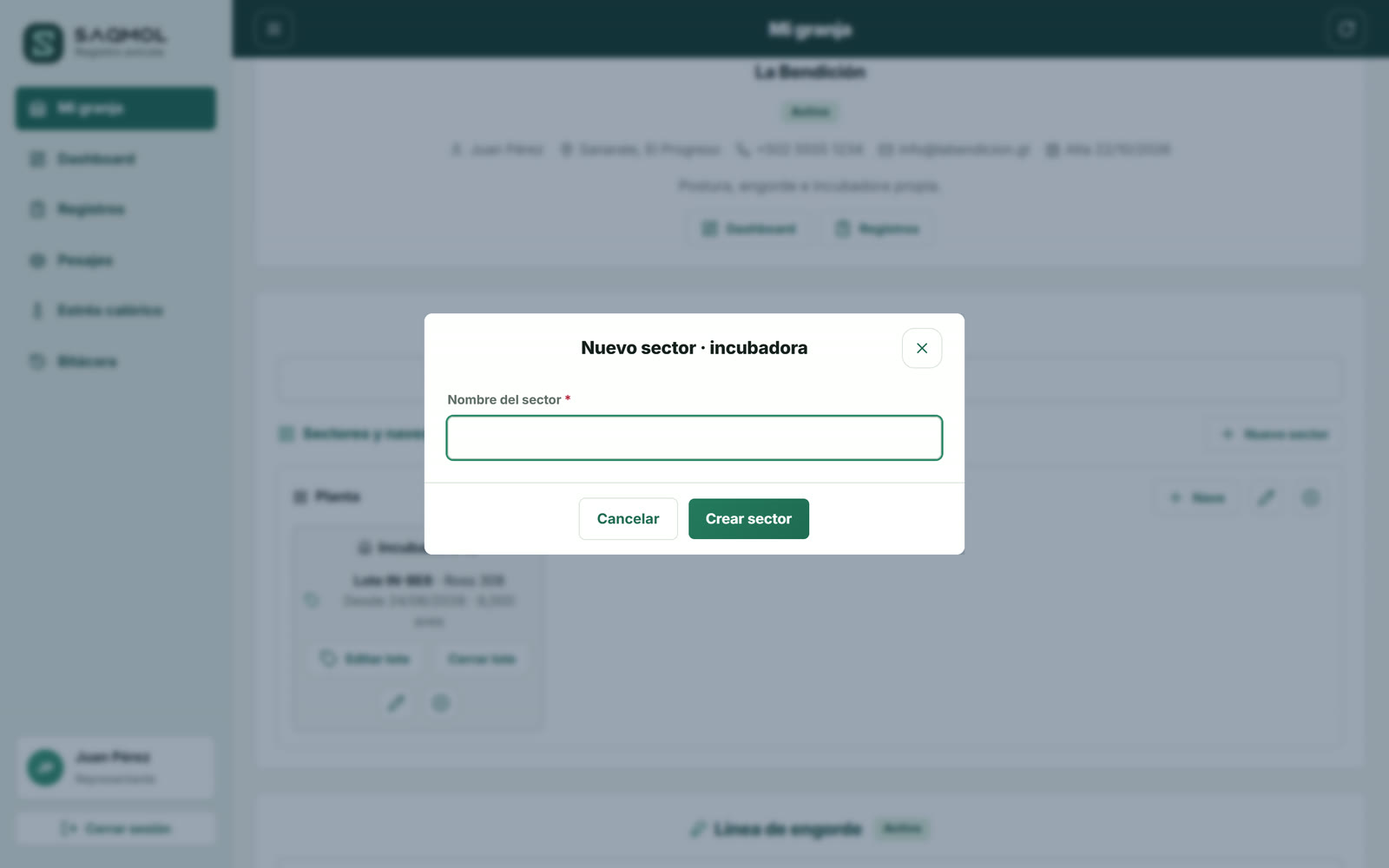
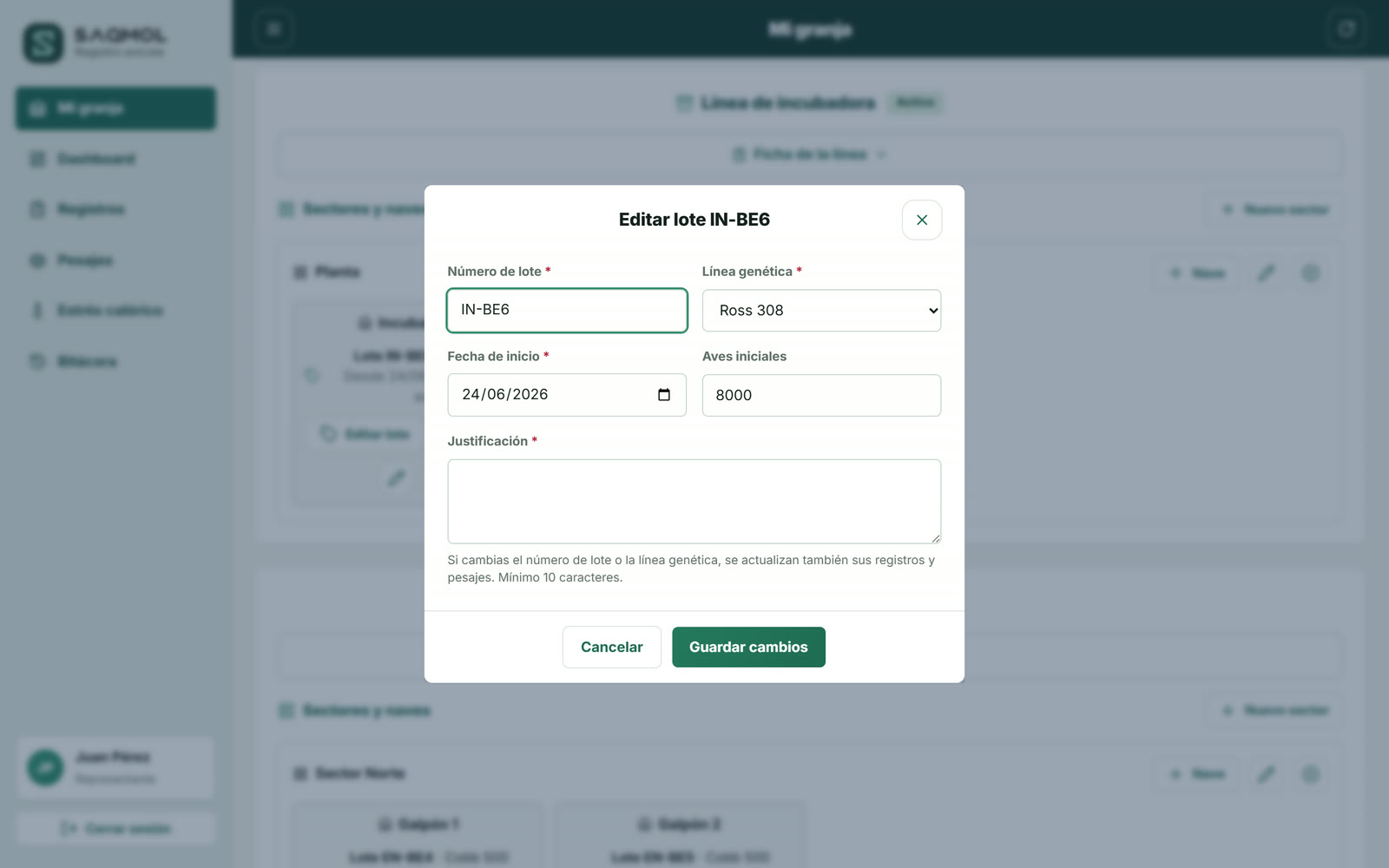
Tablas: Sectores, Naves, Lotes (y, al editar un lote, sus Registros y Pesajes) y Bitácora.
6.6 Granja
Dónde: Granjas → Nueva granja, o ✎ en la pantalla de la granja. Quién: solo la administración.
| Campo | Qué escribir | Tipo y límites | ¿Obligatorio? |
|---|---|---|---|
| Nombre de la granja | Como la conocen todos. | Texto, hasta 150 letras. No se puede repetir. | Sí |
| Propietario | Dueño o razón social. | Texto, hasta 150 letras | No |
| Ubicación | Municipio, departamento o dirección. | Texto, hasta 250 letras | No |
| Teléfono | Teléfono de contacto. | Teléfono | No |
| Correo de contacto | Correo de la granja. | Correo válido | No |
| Notas | Lo que convenga recordar. | Texto, hasta 1,000 letras | No |
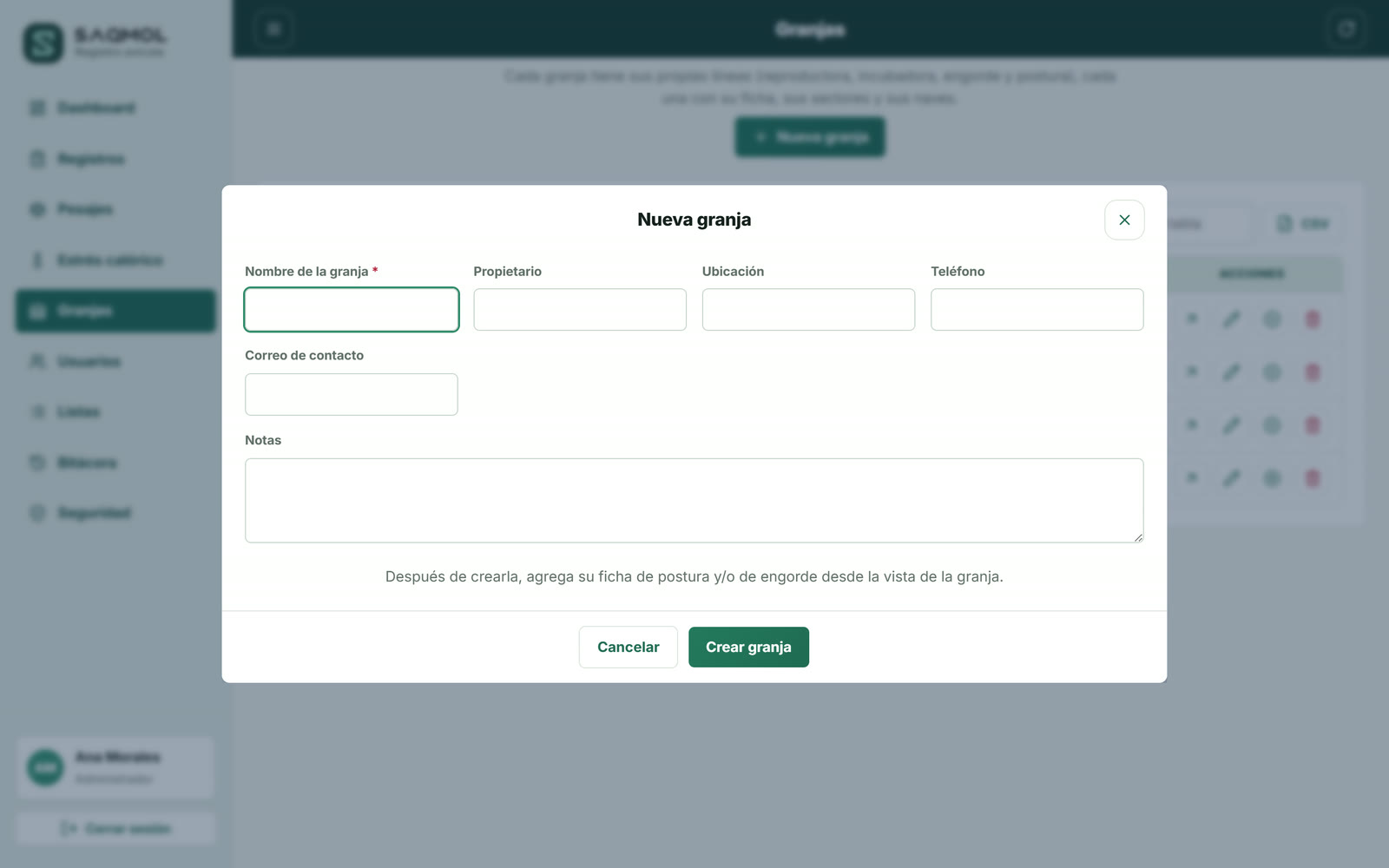
Tablas: Granjas y Bitácora. Suspender una granja la oculta a sus representantes y no admite datos nuevos; eliminarla solo se puede si no tiene datos.
6.7 Usuario
Dónde: Usuarios → Nuevo usuario, o ✎ en la fila. También desde una granja con Agregar representante. Quién: solo la administración.
| Campo | Qué escribir | Tipo y límites | ¿Obligatorio? |
|---|---|---|---|
| Nombre | Nombre y apellido. | Texto, hasta 120 letras | Sí |
| Correo electrónico | Con el que va a entrar. No se puede cambiar después. | Correo válido y no repetido | Sí |
| Nivel de acceso | Representante de granja o Administrador. | Lista | Sí |
| Teléfono | Para contactarle. | Teléfono | No |
| Granjas a las que tendrá acceso | Marque una o varias. Si tiene varias, las verá por separado. | Solo para representantes | Sí |
| Justificación | Solo al editar. | Mínimo 10 caracteres | Al editar |
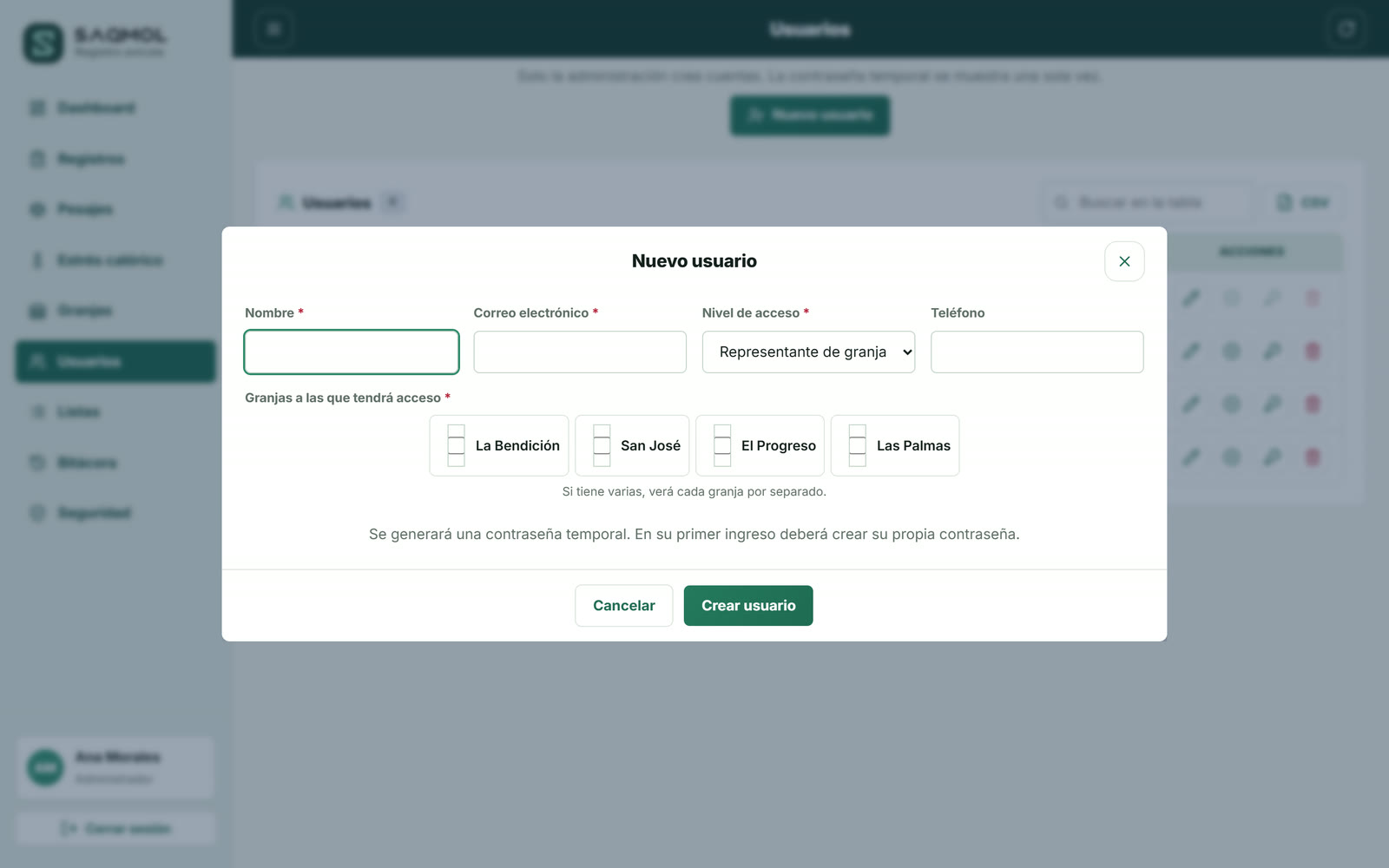
Tablas: Usuarios y Bitácora.
6.8 Justificación
Aparece al final del formulario o en una ventana propia cada vez que se corrige, elimina, restaura, desactiva, suspende o reabre algo, y en todo cambio de granjas, fichas y cuentas. Mínimo 10 caracteres. Escriba qué cambió y por qué: «Se corrigió el número de aves después del conteo de la tarde». Queda en la bitácora junto con su nombre y la hora.
7Lo que Saqmol calcula solo
Estos valores no se escriben. Saqmol los calcula cada vez que se consultan, así que siempre están al día, aunque se corrija un dato días después.
| Valor | Cómo se calcula | Ejemplo |
|---|---|---|
| Peso corporal real (peso de huevo en la incubadora) | El promedio de la muestra del pesaje de esa nave en esa fecha. | Muestra de 20 aves con promedio de 2.225 kg. |
| Peso corporal ideal (%) | Peso real ÷ peso tabla × 100. | 2.05 kg ÷ 2.10 kg = 97.6 % |
| Conversión alimenticia | Kilos de alimento ÷ kilos ganados, entre este pesaje y el pesaje anterior del mismo lote. Ver el detalle abajo. | 1.59 |
| Índice de estrés calórico (IEC) | Temperatura en °C + humedad relativa en %. En el registro diario aparece la lectura más alta de esa nave en el día. | 31.5 + 72 = 103.5 → estrés marcado |
| % de nacimiento | Nacimiento ÷ huevo incubable × 100. | 8,520 ÷ 9,800 = 86.94 % |
| Uniformidad (pesaje) | Porcentaje de la muestra con peso dentro de ±10 % del promedio. | Promedio 2.225 kg: cuenta las aves entre 2.0025 y 2.4475 kg. |
| CV (pesaje) | Desviación estándar de la muestra ÷ promedio × 100. Mientras más bajo, más pareja la parvada. | 4.92 % |
La conversión alimenticia, paso a paso
- Alimento: se suman los quintales de los registros del lote después del pesaje anterior y hasta el pesaje actual, y se pasan a kilos (× 45.359237). Ejemplo: 125 qq × 45.359237 = 5,669.90 kg.
- Peso ganado: (promedio actual − promedio anterior) × número de aves del último registro hasta la fecha del pesaje. Ejemplo: (2.05 − 1.60) kg × 7,900 aves = 3,555 kg.
- Conversión: 5,669.90 ÷ 3,555 = 1.59 kg de alimento por kg ganado.
Queda vacía en el primer pesaje del lote, si no hay consumo o aves anotados en ese tramo, o si las aves no ganaron peso.
Escala del estrés calórico
| IEC (°C + % de humedad) | Nivel | Qué pasa con las aves |
|---|---|---|
| Menor a 90 | Confortable | Las aves se encuentran en una zona confortable. Lote con actividad, pocas aves quietas, consumo normal de alimento y agua. |
| 90 a menos de 100 | Alteración | Las aves empiezan a alterar su comportamiento. Menos actividad, notorio aumento en el consumo de agua; abren las alas para ventilarse y un porcentaje comienza a jadear. |
| 100 a 110 | Estrés marcado | Signos de estrés marcados. Se frena el consumo de alimento, las aves se aquietan, importante cantidad jadeando. Puede aumentar la mortalidad. |
| Mayor a 110 | Crítico | Estado crítico - mortandad. Alcalosis respiratoria, aves postradas y fallas cardíacas que aumentan exponencialmente la mortandad. |
Pesos y unidades
Saqmol guarda todos los pesos en gramos, con la precisión de la balanza. La unidad que elige al pesar o al escribir el peso de tabla solo cambia cómo se escribe, y «Ver pesos en» solo cambia cómo se ve. Un pesaje hecho en libras se puede ver en kilogramos sin perder nada.
8Reglas que conviene conocer
- Un registro y un pesaje por nave y por día. Si ya existe, se corrige el existente.
- Fechas: nunca futuras. El representante puede anotar hasta 7 días atrás; para fechas anteriores, se lo pide a la administración, que puede anotar cualquier fecha pasada.
- Siempre dentro de un lote: no se registra en una nave que no tenía lote ese día.
- Solo en lo activo: no se registra en granjas suspendidas, líneas suspendidas, sectores inactivos ni naves inactivas.
- Datos coherentes: la mortalidad no puede ser mayor que las aves; los nacimientos y la transferencia no pueden ser más que el huevo incubable; la temperatura va de −20 a 60 °C y la humedad de 0 a 100 %.
- Al corregir no cambian la nave, la fecha ni el lote. Si alguno estaba mal, se elimina y se crea de nuevo.
- Eliminar no borra: el registro, el pesaje o la lectura dejan de verse y de contarse, pero se conservan. La administración puede restaurar registros.
- Quitar es desactivar: sectores y naves se desactivan y los lotes se cierran; solo se elimina de verdad lo que nunca tuvo datos.
- Una línea aparece solo si la granja tiene su ficha activa.
- Todo cambio pide justificación (mínimo 10 caracteres) y queda en la bitácora.
9Paso a paso, por perfil
Administración · Poner en marcha una granja nueva
- Granjas → Nueva granja: nombre, propietario, ubicación y contacto. (Granjas)
- Abra la granja y use Agregar línea por cada línea que tenga: llene su ficha. (Perfiles)
- En cada línea, Nuevo sector y luego + Nave por cada nave. (Sectores, Naves)
- En cada nave, Iniciar lote: número, línea genética, fecha de inicio y aves. (Lotes)
- Usuarios → Nuevo usuario para el encargado, con la granja marcada. Entréguele la contraseña temporal. (Usuarios)
- Si lo prefiere, deje los pasos 2 a 4 al encargado: la granja es autónoma.
Encargado de granja · Un día normal
- Entre desde el celular. Llega a Mi granja.
- Registros → elija la línea → Nuevo registro. Elija la nave, revise la fecha y llene aves, edad, mortalidad y consumo (y la postura o la incubación). Guarde. Repita por cada nave.
- Si toca pesar: Pesajes → Nuevo pesaje, elija la nave, la unidad y la muestra, y escriba cada peso con Enter. Guarde con la muestra completa.
- En las horas de calor: Estrés calórico → Nueva lectura con la temperatura y la humedad de cada nave. Si sale naranja o rojo, actúe en la nave.
- Revise el Dashboard: postura o peso contra tabla, mortalidad y conversión.
¿Se le pasó un día? Puede anotarlo hasta 7 días después eligiendo la fecha en el formulario.
Representante de varias granjas · Cambiar de granja
- En la franja de filtros, elija la granja en Granja.
- Todo lo que vea y anote desde ese momento es de esa granja: Mi granja, Dashboard, Registros, Pesajes y Estrés calórico.
- Para pasar a la otra, cámbiela en el mismo selector.
Cualquier perfil · Corregir un error
- Busque la fila en Registros, Pesajes o Estrés calórico (use «Buscar en la tabla» u ordene por fecha).
- Use ✎, corrija y escriba la justificación. Si la nave o la fecha estaban mal, use 🗑 y créelo de nuevo.
- Si el dato tiene más de 7 días y usted es representante, pídale a la administración que lo corrija.
- ¿Se eliminó por error? La administración lo restaura desde Registros mostrando los eliminados.
Encargado o administración · Terminar un lote y empezar el siguiente
- En Mi granja, en la nave, Cerrar lote con la fecha de salida de las aves.
- Cuando entren las aves nuevas, Iniciar lote con su número, línea genética, fecha y aves.
- El lote cerrado queda en el historial de la nave con todos sus datos.
Encargado o administración · Una nave fuera de uso
- Cierre su lote si lo tiene.
- Use ⏸ en la nave y escriba el motivo («Nave en remodelación de bebederos»). La nave deja de aparecer en los formularios; su historia se conserva.
- Al volver a usarla, actívela con el mismo botón.
10Dónde se guarda cada dato
La base de datos de Saqmol tiene 15 tablas. Nadie las toca directamente: todo cambio pasa por la aplicación, que revisa permisos y reglas, y deja constancia en la bitácora. Cada fila lleva además una firma de seguridad que delata cualquier cambio hecho por fuera.
| Tabla | Qué guarda | Quién la llena y desde dónde | Columnas |
|---|---|---|---|
| Usuarios | Las cuentas: nombre, correo, nivel de acceso, granjas asignadas, estado y si debe cambiar la contraseña. | Administración (Usuarios). La persona, al cambiar su contraseña temporal. | 11 columnasVerID, Nombre, Email, Rol, GranjaIDs, Telefono, Estado, DebeCambiarClave, ClaveTemporalEn, FechaCreacion, CreadoPor |
| Granjas | Cada granja: nombre, propietario, ubicación, contacto, notas y estado (activa o suspendida). | Administración (Granjas). | 9 columnasVerGranjaID, NombreGranja, Propietario, Ubicacion, Telefono, EmailContacto, Estado, FechaAlta, Notas |
| Perfiles | La ficha de cada línea de producción de cada granja. Que exista la ficha activa es lo que hace aparecer la línea. | Administración y representantes (Mi granja → ficha de la línea). | 30 columnasVerPerfilID, GranjaID, Linea, Estado, OrigenPais, OrigenGranja, Raza, LoteReproductora, EdadReproductoraSemanas, IncubadoraPais, EmpresaIncubadora, Incubadora, Nacedora, FechaNacimiento, ComentariosTransporte, Vacuna1, Vacuna2, Vacuna3, Vacuna4, Vacuna5, VacunaExtra, NombreGranja, Ubicacion, SistemaAlojamiento, NumeroGaleras, NumeroEdades, NumeroLote, FechaCreacion, ActualizadoEn, ActualizadoPor |
| Sectores | Los sectores de cada línea, con su estado (activo o inactivo). | Administración y representantes (Mi granja). | 7 columnasVerSectorID, GranjaID, Linea, Nombre, Estado, FechaCreacion, CreadoPor |
| Naves | Las naves de cada sector, con su estado. | Administración y representantes (Mi granja). | 8 columnasVerNaveID, GranjaID, Linea, SectorID, Nombre, Estado, FechaCreacion, CreadoPor |
| Lotes | Los lotes de cada nave: número, línea genética, fecha de inicio, aves iniciales y cierre. | Administración y representantes (Mi granja). | 12 columnasVerLoteID, GranjaID, Linea, SectorID, NaveID, NumeroLote, LineaGenetica, FechaInicio, AvesIniciales, Estado, FechaCierre, CreadoPor |
| Registros · Reproductora | Un registro diario por nave de la línea reproductora. | Registros, línea Reproductora. | 31 columnasVerRegistroID, GranjaID, PerfilID, SectorID, NaveID, LoteID, NumeroLote, Sector, Nave, LineaGenetica, Fecha, NumeroAves, EdadSemanas, MortalidadNominal, MortalidadPorcentaje, MortalidadIdeal, ConsumoQuintalesTotal, ConsumoGramosAveDia, ConsumoTabla, ConsumoIdealPorcentaje, PesoCorporalReal, PesoCorporalTabla, PesoCorporalIdealPorcentaje, ConversionAlimenticia, IndiceEstresCalorico, Comentarios, Estado, CreadoPor, CreadoEn, ActualizadoEn, ActualizadoPor |
| Registros · Incubadora | Un registro diario por nave de la incubadora. | Registros, línea Incubadora. | 25 columnasVerRegistroID, GranjaID, PerfilID, SectorID, NaveID, LoteID, NumeroLote, Sector, Nave, LineaGenetica, Fecha, NumeroAves, EdadSemanas, MortalidadPorcentaje, HuevoIncubable, HuevoTransferencia, Nacimiento, PorcentajeNacimiento, PesoHuevo, Comentarios, Estado, CreadoPor, CreadoEn, ActualizadoEn, ActualizadoPor |
| Registros · Engorde | Un registro diario por nave de engorde. | Registros, línea Engorde. | 31 columnasVerRegistroID, GranjaID, PerfilID, SectorID, NaveID, LoteID, NumeroLote, Sector, Nave, LineaGenetica, Fecha, NumeroAves, EdadSemanas, MortalidadNominal, MortalidadPorcentaje, MortalidadIdeal, ConsumoQuintalesTotal, ConsumoGramosAveDia, ConsumoTabla, ConsumoIdealPorcentaje, PesoCorporalReal, PesoCorporalTabla, PesoCorporalIdealPorcentaje, ConversionAlimenticia, IndiceEstresCalorico, Comentarios, Estado, CreadoPor, CreadoEn, ActualizadoEn, ActualizadoPor |
| Registros · Postura | Un registro diario por nave de postura. | Registros, línea Postura. | 45 columnasVerRegistroID, GranjaID, PerfilID, SectorID, NaveID, LoteID, NumeroLote, Sector, Nave, LineaGenetica, Fecha, NumeroAves, EdadSemanas, MortalidadNominal, MortalidadPorcentaje, MortalidadIdeal, ConsumoQuintalesTotal, ConsumoGramosAveDia, ConsumoTabla, ConsumoIdealPorcentaje, PesoCorporalReal, PesoCorporalTabla, PesoCorporalIdealPorcentaje, ConversionAlimenticia, IndiceEstresCalorico, PosturaNominal, PosturaPorcentaje, PosturaTabla, PosturaIdealPorcentaje, HuevoPiwi, HuevoPiwiTabla, HuevoMediano, HuevoMedianoTabla, HuevoGrande, HuevoGrandeTabla, HuevoExtragrande, HuevoExtragrandeTabla, DensidadReal, DensidadIdeal, Comentarios, Estado, CreadoPor, CreadoEn, ActualizadoEn, ActualizadoPor |
| Pesajes | Cada pesaje: la muestra completa (cada peso), la unidad, el promedio, el mínimo, el máximo, el CV y la uniformidad. | Pesajes. | 24 columnasVerPesajeID, GranjaID, Linea, SectorID, NaveID, LoteID, NumeroLote, Sector, Nave, Fecha, Tipo, Unidad, Muestra, Pesos, PromedioG, MinimoG, MaximoG, CV, Uniformidad, Estado, CreadoPor, CreadoEn, ActualizadoEn, ActualizadoPor |
| Ambiente | Cada lectura de temperatura y humedad, con su fecha y hora, el índice y el nivel. | Estrés calórico. | 14 columnasVerLecturaID, GranjaID, Linea, SectorID, NaveID, Sector, Nave, FechaHora, Temperatura, Humedad, Indice, Nivel, Estado, CreadoPor |
| Listas | Los valores de las listas desplegables y de sugerencias. | Administración (Listas). | 4 columnasVerListaID, Tipo, Valor, Orden |
| Bitácora | Cada cambio: qué se cambió, quién, cuándo y por qué. Solo se agregan filas; nunca se borran. | Saqmol, automáticamente, con cada cambio. | 9 columnasVerBitacoraID, GranjaID, Entidad, EntidadID, Accion, Detalle, Justificacion, ModificadoPor, Fecha |
| Accesos | Cada ingreso y cada intento rechazado: fecha, correo, usuario y resultado. | Saqmol, automáticamente, al entrar. | 6 columnasVerAccesoID, Fecha, Email, UsuarioID, Accion, Resultado |
Qué tablas cambia cada acción
| Acción | Pantalla | Tablas que cambia |
|---|---|---|
| Nuevo registro, editar, eliminar | Registros | Registros · (línea), Bitácora |
| Restaurar registro | Registros (administración) | Registros · (línea), Bitácora |
| Nuevo pesaje, editar, eliminar | Pesajes | Pesajes, Bitácora |
| Nueva lectura, eliminar | Estrés calórico | Ambiente, Bitácora |
| Agregar o editar ficha; suspender o eliminar línea | Mi granja / Granja | Perfiles, Bitácora |
| Sectores y naves: crear, renombrar, desactivar, eliminar | Mi granja / Granja | Sectores o Naves, Bitácora |
| Lotes: iniciar, editar, cerrar, reabrir, eliminar | Mi granja / Granja | Lotes (al editar, también sus Registros y Pesajes), Bitácora |
| Nueva granja, editar, suspender, eliminar | Granjas | Granjas, Bitácora |
| Cuentas: crear, editar, suspender, restablecer, eliminar | Usuarios | Usuarios, Bitácora |
| Cambiar la contraseña temporal | Primer ingreso | Usuarios |
| Agregar o quitar valores | Listas | Listas |
| Entrar o intentar entrar | Inicio de sesión | Accesos |
11Seguridad
- Solo entra quien tiene cuenta: no existe registro público. Cada acción comprueba el correo, la contraseña, que la cuenta esté activa y el nivel de la persona.
- Cada quien ve lo suyo: el representante solo recibe datos de sus granjas activas; pedir otra granja se rechaza.
- Contraseñas: la temporal la genera Saqmol y se muestra una sola vez; la propia tiene mínimo 10 caracteres.
- Sesión: se cierra a los 30 minutos sin uso y al cerrar la pestaña.
- Bitácora encadenada: cada cambio queda con autor, hora y motivo, y la cadena delata si alguien quita una fila.
- Integridad: cada fila lleva una firma; la administración puede verificar en Seguridad que nada se cambió por fuera. Una fila alterada no se puede editar desde la aplicación hasta que el responsable la revise.
- Registro de accesos: cada ingreso y cada intento rechazado quedan anotados.
12Preguntas frecuentes
No me aparece una línea de producción.
La línea aparece solo si la granja tiene su ficha activa. Agréguela desde Mi granja con «Agregar línea», o pida a la administración que la active si está suspendida.
No me deja registrar en una nave.
Revise que la nave y su sector estén activos y que la nave tenga un lote que incluya esa fecha. Si no, inicie el lote primero.
Dice que ya existe un registro de esa nave.
Hay un solo registro por nave y por día. Búsquelo en Registros y corríjalo con ✎.
No me deja elegir una fecha de hace dos semanas.
El representante puede anotar hasta 7 días atrás. Para fechas anteriores, pídaselo a la administración.
¿Por qué la conversión sale vacía?
Se necesita un pesaje anterior del mismo lote, consumo anotado entre los dos pesajes, el número de aves y que las aves hayan ganado peso.
¿Por qué el peso real del registro está vacío?
Viene del pesaje de esa nave en esa fecha. Si ese día no hubo pesaje, queda vacío.
Pesé en libras, ¿se pierde precisión al ver en kilos?
No. Saqmol guarda cada peso con la precisión de la balanza y solo convierte al mostrar.
¿Puedo usarlo en el celular sin internet?
Necesita conexión para guardar. Si la conexión se cae durante un pesaje, la muestra a medias se conserva en esa pestaña del navegador y se recupera al volver a abrir el pesaje de esa nave y fecha.
Perdí la contraseña temporal.
La administración la restablece desde Usuarios con 🔑: se genera otra.
¿Quién ve lo que yo cambio?
La administración ve toda la bitácora; los representantes de la granja ven los cambios de esa granja.
¿Quiere verlo con sus propias granjas?
Pruebe la demo o escríbanos: le mostramos Saqmol con sus líneas, sectores y naves.
Escríbanos por WhatsApp